
-
Global website(English)Select a Region/Language
-

-
富士電機についてのトップへ富士電機について

-
株主・投資家情報のトップへIR 株主・投資家情報
-
サステナビリティのトップへサステナビリティ

- 日本語サイト > HMI > V8/TS2060シリーズ > こんなことがしてみたい > ストレージを使用せずに多言語切換を行いたい
ストレージを使用せずに多言語切換を行いたい
<h1 style="font-size:16.56px;padding:5px 0px 5px 40px;">ストレージを使用せずに多言語切換を行いたい</h1>
- カテゴリー :
-
- 日本語サイト > HMI > V8/TS2060シリーズ > こんなことがしてみたい
回答
方法は3通りあります。以下の手順で行います。
【方法1:本体にフォントを格納する場合】(TS2060/V8のみ)
TS2060/V8 は、本体に複数のフォントを格納することができます。
例:日本語と中国語(簡体字)の2カ国語を切り換える場合
- [システム設定]→[フォント設定]→[フォント] で、以下のように設定します。
・ 切換言語数:2
・ 第1言語:日本語32
第2言語:中国語(簡体字)
[転送フォント]で、[□中国語(簡体字)] にチェックします。
(第1言語の日本語32は、自動的に転送されます。)
チェック後は、[容量計算] をクリックし、[画面残り容量] など確認してください。
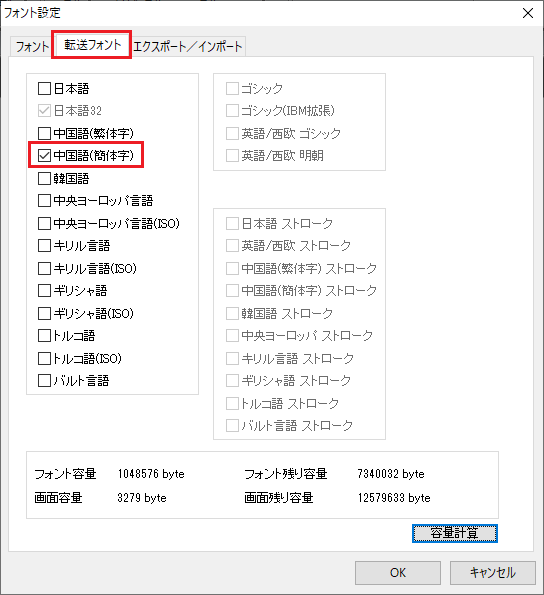

フォントは容量が大きいため、画面容量が減ります。ご注意ください。 [OK] をクリックします。
- 各パーツの第1言語、第2言語に文字を登録します。
【方法2:Windowsフォントを使用する場合】(TS2060/V8/V7シリーズのみ)
本体には1種類のフォントのみ格納し、画面上では各パーツにWindowsフォントの設定を行います。
例:日本語と中国語(簡体字)の2カ国語を切り換える場合
- [システム設定]→[フォント設定]→[フォント] で、以下のように設定します。
・ 切換言語数:2
・ 第1言語、第2言語共に同じフォントを選択
第1言語:日本語32
第2言語:日本語32
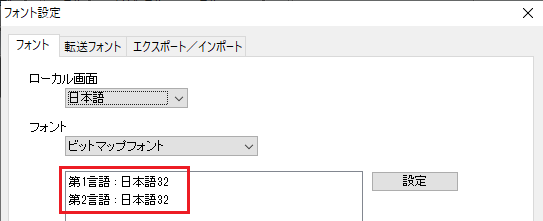
各パーツの第1言語、第2言語に [□Windowsフォント] の設定と、文字を登録します。
既に配置済みのパーツは、[ツール]→[Windowsフォント一括変更] からWindowsフォントの一括設定ができます。
例:Windowsフォント NSimSun
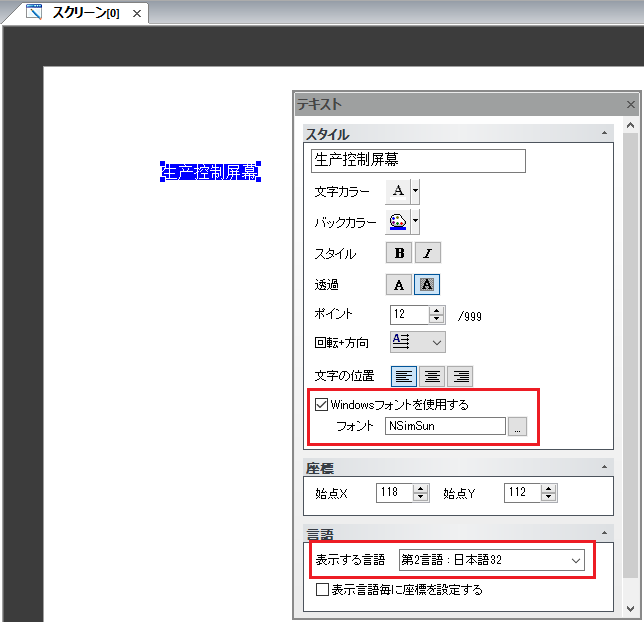

・ Windowsフォントは容量が大きいため、画面容量が減ります。ご注意ください。
・ 以下の機能で、Windowsフォントは使用できません。
帳票(拡張帳票は除く)、サンプルプリント、メモリカードモード、レシピ
【方法3:表示文字を切り換える場合】
本体には1種類のフォントのみ格納し、文字を切り換えて表示することができます。
例:日本語と英語を切り換える場合
- [システム設定]→[フォント設定]→[フォント] で、以下のように設定します。
・ 切換言語数:2
・ 第1言語、第2言語共に同じフォントを選択
第1言語:日本語32
第2言語:日本語32 各パーツの第1言語に日本語、第2言語に英語を登録します。

選択したフォントで表示できない言語(例:中国語など)は、Windowsフォントを使用してください。