
-
Global website(English)Select a Region/Language
-

-
富士電機についてのトップへ富士電機について

-
株主・投資家情報のトップへIR 株主・投資家情報
-
サステナビリティのトップへサステナビリティ

- 日本語サイト > HMI > V8/TS2060シリーズ > こんなことがしてみたい > 表示している画面イメージを、Wordなど他のアプリケーションに貼り付けたい
表示している画面イメージを、Wordなど他のアプリケーションに貼り付けたい
表示している画面イメージを、Wordなど他のアプリケーションに貼り付けたい
- カテゴリー :
-
- 日本語サイト > HMI > V8/TS2060シリーズ > こんなことがしてみたい
回答
方法は4通りあります。以下の手順で行います。
【方法1 : エミュレータ上の画面イメージをクリップボードにコピーする】
エミュレータ画面を使用すると、本体に近い画面イメージを貼り付けできます。
- V-SFT-6の[転送]→[エミュレータ]→[起動]をクリックし、エミュレータとシミュレータウィンドウを起動します。
- エミュレータウィンドウの[ファイル]→[画面イメージをクリップボードへ]をクリックし、画面をクリップボードにコピーします。
- 他のアプリケーションで貼り付けます。
【方法2 :V-SFT上の 画面イメージをクリップボードにコピーする】
- V-SFTの[ツール]→[画面イメージ]→[クリップボードへコピー]をクリックします。
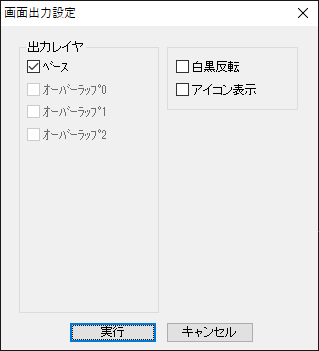
- 以下のダイアログが表示されます。
このまま[実行]をクリックし、クリップボードに画面をコピーします。
- 他のアプリケーションで貼り付けます。
【方法3 : V-SFT上の画面イメージを画像ファイルにする】
|
オーバーラップ、スクリーンライブラリ画面など、同じ手順で画像ファイルにできます。 |

- V-SFTの[ツール]→[画面イメージ]→[画像ファイルに保存]をクリックします。
- [出力範囲設定]ダイアログが表示されます。 画像ファイルにするスクリーンの範囲を設定し、[OK]をクリックします。
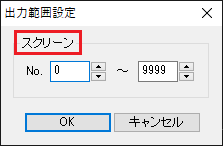
* 赤枠は、オーバーラップやスクリーンライブラリ画面など、編集画面によって
変わります。
- [保存する画像ファイルの選択]ダイアログが表示されます。 ファイル名とファイルの種類(*.bmpまたは*.jpeg)を設定し、[保存]をクリックします。
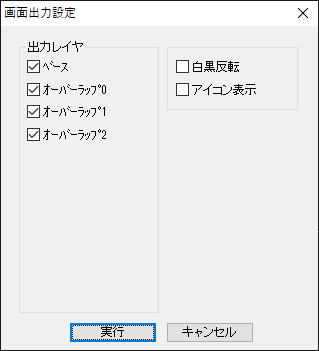
- 以下のダイアログが表示されます。 [出力レイヤ]を選択し、[実行]をクリックします。
- 他のアプリケーションに、作成された画像ファイル * を使用します。
* ファイル名には、必ず “_スクリーンNo.”が付きます。
例:ファイル名 「a」、ファイルの種類 「*.bmp」
スクリーンNo.0の画像ファイル名 ・・・ a_0.bmp
【方法4 : V-SFT上の画面イメージをリッチテキスト形式(*.RTF)で保存する】
- V-SFTの[ツール]→[リッチテキスト形式に変換]をクリックします。
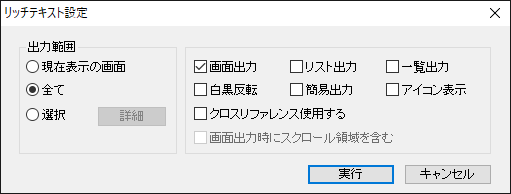
- [リッチテキスト設定]ダイアログが表示されます。
出力範囲の設定と、[□画面出力]にチェックし、[実行]をクリックします。
- [名前を付けて保存]ダイアログが表示されます。
ファイル名を設定し、[保存]をクリックします。
保存したファイルは、Wordで開けます。
|
作成したリッチテキストファイルは圧縮されていないため、容量が非常に大きくなります。一度、Wordで開き、[別名保存]で通常文書(例[*.doc]など)として保存すると、容量が小さくなります。 |
