- 日本語サイト > HMI > V10/V9シリーズ > エラー > V-SFTでMICREX-SXと接続する画面データを開くとエラーが発生する
V-SFTでMICREX-SXと接続する画面データを開くとエラーが発生する
V-SFTでMICREX-SXと接続する画面データを開くとエラーが発生する
- カテゴリー :
-
- 日本語サイト > HMI > V10/V9シリーズ > エラー
回答
以下のエラーについて説明します。
SX Programmer Expert(D300Win)のプロジェクト用の画面データ
- ワークシート/グループが存在しません
- DDE通信エラー
- 変数****はコンパイルされていません / 指定プロジェクトが存在しません
- グローバル変数ファイルの読み込みに失敗しました
- 行長オーバー
SX Programmer Standardのプロジェクト用の画面データ
- 指定プロジェクトが存在しません[-7]
- エラーがあります[-30]
ワークシート/グループが存在しません
<原因>
V-SFTで指定しているSXプロジェクトが正しくない。
V-SFTで指定しているSXプロジェクトのリソース名、ワークシート名/グループ名が連携先プロジェクトと合っていない。
<対処方法>
- V-SFTの[MICREX-SX]→[プロジェクト]で指定のプロジェクトファイルが正しいか確認してください。
- V-SFTの[MICREX-SX]→[プロジェクト]で指定のリソース名、ワークシート名/グループ名がPLC側の指定と合っているか確認してください。
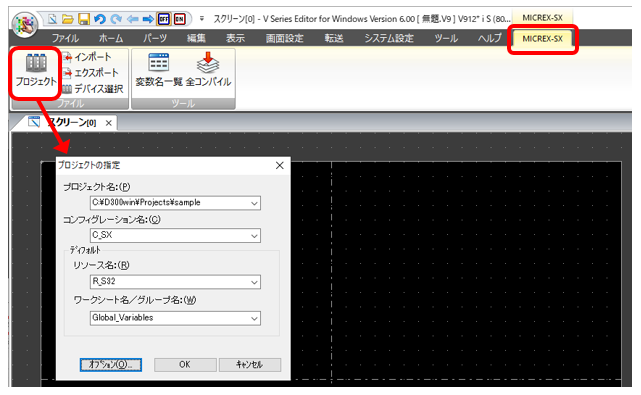
連携しているプロジェクトや参照先のパスが違っている場合は、正しいファイルを選択し直してください。
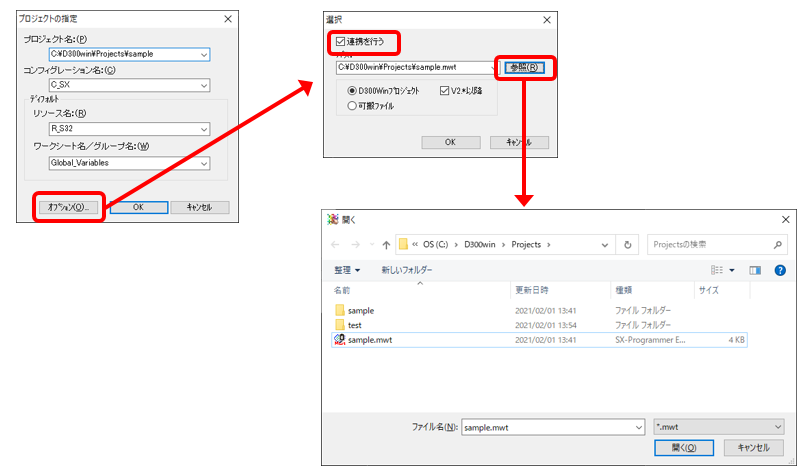
DDE通信エラー
<原因>
- 連携先のSXのプロジェクトファイルと同じ名前のフォルダが見つかりません。
- V-SFTまたはD300Winのバージョンが古いため通信エラーが発生しています。
<対処方法>
- D300Winでプロジェクトファイルを保存すると、同じ階層にプロジェクトファイルと同じ名前のフォルダが作成されます。V-SFTと連携時、プロジェクトファイルと同じ階層にこのフォルダが必要です。フォルダがあるか、確認してください。
- V-SFT、D300Winを最新バージョンにアップして連携し直してみてください。
変数****はコンパイルされていません / 指定プロジェクトが存在しません
<原因>
連携先のSXのプロジェクトファイルが存在しない。
<対処方法>
V-SFTの[MICREX-SX]→[プロジェクト]の連携先のパスに、SXのプロジェクトファイルを保存してください。
グローバル変数ファイルの読み込みに失敗しました
<原因>
- 連携先のプロジェクトの格納先の階層が深すぎるなど、格納先のパスが不正な可能性があります。
- 連携先のプロジェクトの変数名、変数グループ名が不正な可能性があります。
<対処方法>
- SXプロジェクトの格納先を以下に変更して連携し直してみてください。
C:\D300Win\Projects
- SXプロジェクト内で制限事項に該当する箇所がないか確認してください。
制限事項について、詳しくは<連携可能な変数について>を参照してください。
行長オーバー
<原因>
D300Win側で変数のコメントが長すぎるため、V-SFTでの読み込みができません。
<対処方法>
D300Winでコメントを255byte以内に設定してください。
* D300Winのバージョンをアップした場合、D300Win側のコメントの付け方が変更されているため、意図せず長くなってしまっている場合があります。ご注意ください。
詳しくは、<No:4255>を参照してください。
指定プロジェクトが存在しません[-7]
*SX Programmer Standardのプロジェクト用の画面の場合に発生します。
<原因>
X/YやP/PEリンク、FL-Netなどのデバイスを使用している画面で、SX Programmer Standardからエクスポートしたデバイス情報ファイル(.iniファイル)がインポートされていない場合に発生します。
<対処方法>
SX Programmer Standardでデバイス情報ファイル(.iniファイル)をエクスポートし、V-SFTでインポートしてください。
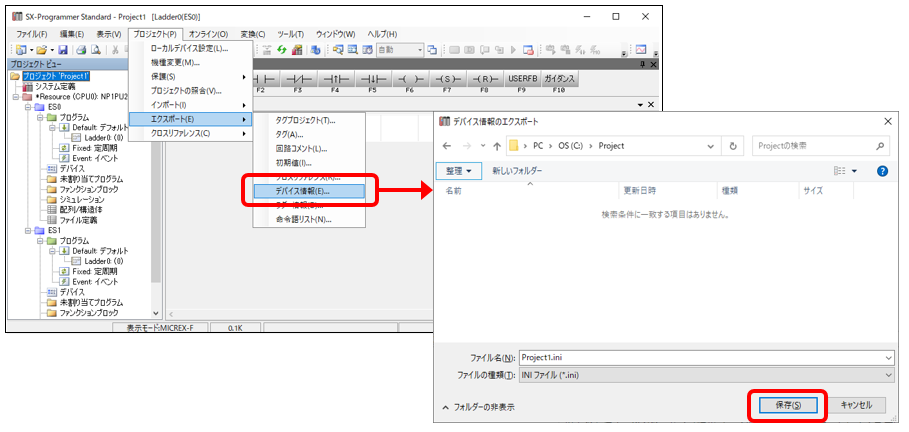
- SX Programmer Standardから、デバイス情報ファイル(.ini)をエクスポートする。
[プロジェクト]→[エクスポート]→[デバイス情報]
- V-SFTで、デバイス情報ファイル(.ini)をインポートする。
[MICREX-SX]→[インポート]
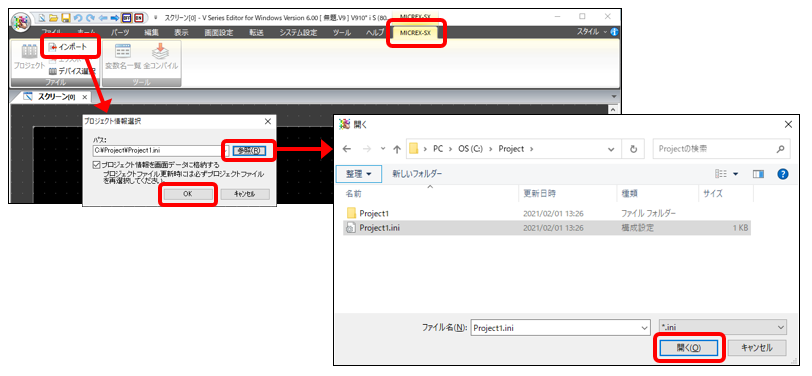
*[ プロジェクト情報を画面データに格納する]にチェックすると、モニタッチから画面データを読み出したときに.ini ファイルがなくても、デバイスが正常に展開できます。チェックがないと、指定したパスに.ini ファイルを常に格納しておく必要があります。
エラーがあります。[-30]
*SX Programmer Standardのプロジェクト用の画面の場合に発生します。
<原因>
- インポートしているデバイス情報ファイル(.iniファイル)と同階層に、.iniファイルと同じ名前のフォルダがない。
- デバイス情報ファイル(.iniファイル)の格納先が深すぎると発生する場合があります。
<対処方法>
- SX Programmer Standardでデバイス情報ファイル(.iniファイル)をエクスポートし直してください。ファイルを移動する際は、.iniファイルと同じ名前のフォルダも一緒に移動してください。
- インポートするデバイス情報ファイル(.iniファイル)の格納先の階層が深いと発生する場合があります。
Cドライブ直下などに移動して正常にインポートできるか確認してください。