- 日本語サイト > HMI > V8/TS2060シリーズ > こんなことがしてみたい > 画面に配置されたパーツのデザインを変更したい
画面に配置されたパーツのデザインを変更したい
画面に配置されたパーツのデザインを変更したい
- カテゴリー :
-
- 日本語サイト > HMI > V8/TS2060シリーズ > こんなことがしてみたい
回答
方法は2通りあります。以下の手順で行います。
【方法1:提供パーツから任意のデザインを選択する】
V-SFT Ver.6の場合
スイッチを例に説明します。
- スイッチをダブルクリックします。
- [スイッチ]ダイアログ→[スタイル]→[カタログから選択する]→[選択]をクリックします。
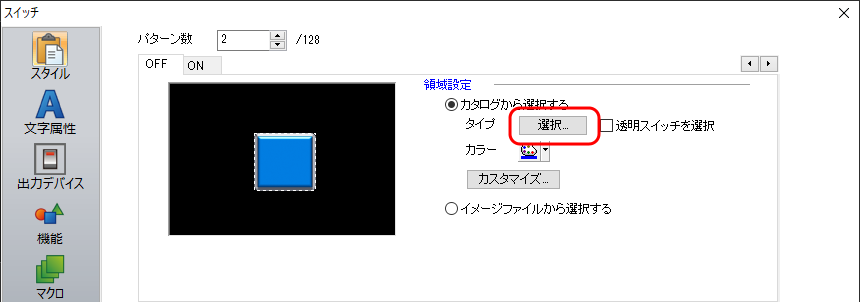
* [イメージファイルから選択する]を選択すると、ユーザーで作成したビットマップが使用できます。
- 任意のパーツを選択し、 [OK]をクリックします。
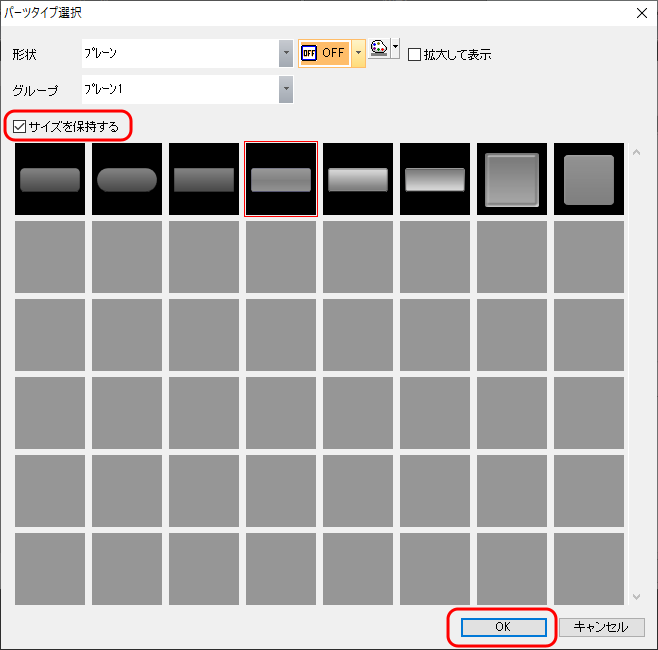
* [□サイズを保持する]にチェックを入れると、配置されたパーツのサイズを保持したまま、 パーツの変更が行えます。
V-SFT Ver.5の場合
スイッチを例に説明します。
- スイッチをダブルクリックします。
- [スイッチ]アイテムビュー→[スタイル]→[パーツの変更]をクリックします。
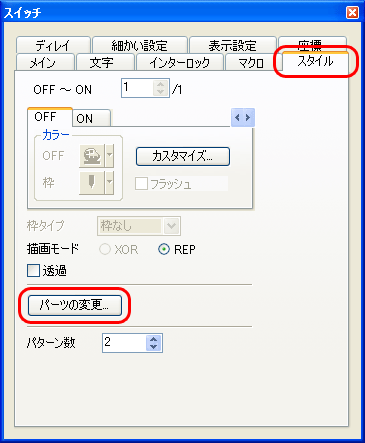
* [カスタマイズ]→[カスタムビットマップを使用する]をクリックすると、
ユーザーで作成したビットマップが使用できます。
- 任意のパーツを選択し、 [選択]をクリックします。
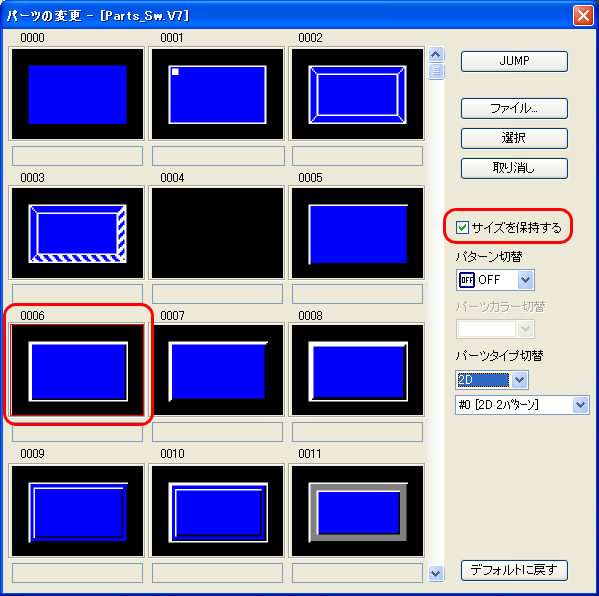
* [□サイズを保持する]にチェックを入れると、配置されたパーツのサイズを保持したまま、 パーツの変更が行えます。
【方法2:デザインを自分で編集する】
- パーツをクリックし、選択します。
- 以下の方法で、[配置されたパーツの変更]ウィンドウに切り替えます。
- 右クリックのメニュー→[パーツの変更]→[配置されたパーツの変更]
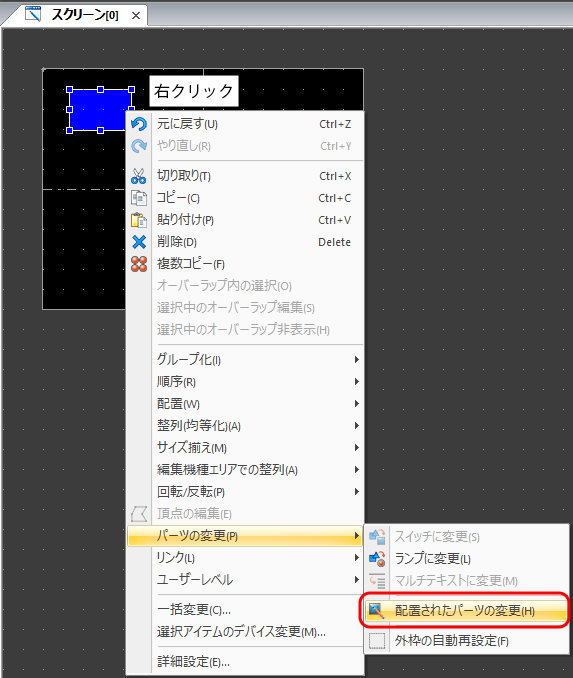
- [編集]→[パーツの変更]→[配置されたパーツの変更]
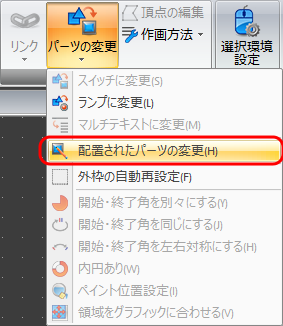
- 右クリックのメニュー→[パーツの変更]→[配置されたパーツの変更]
- パーツのデザインを自由に作画し、必要な場合は[外枠の再設定] * を行います。
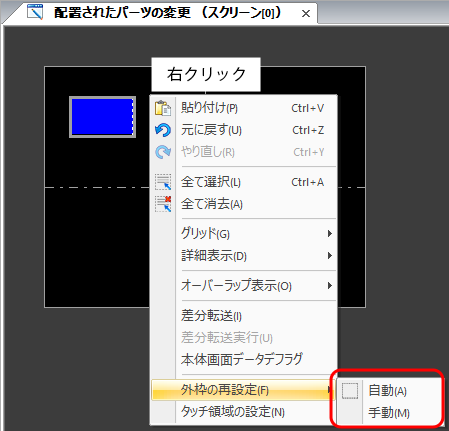
* 外枠とは、上記図のグレーの枠のことです。この枠内がスクリーン上にパーツとして表示します。
ハンドルのドラッグまたは右クリックメニュー→[外枠の再設定]から行えます。
- 編集が終了したら、[配置されたパーツの変更]ウィンドウを閉じます。