- 日本語サイト > HMI > V8/TS2060シリーズ > こんなことがしてみたい > 画面データに使用している文字を検索、置換したい。
画面データに使用している文字を検索、置換したい。
画面データに使用している文字を検索、置換したい。
- カテゴリー :
-
- 日本語サイト > HMI > V8/TS2060シリーズ > こんなことがしてみたい
回答
以下の手順で行います。
* V-SFT-6を使用している場合は、こちらを参照してください。
【文字列を検索する場合】
例:文字列 “スイッチ” を検索する
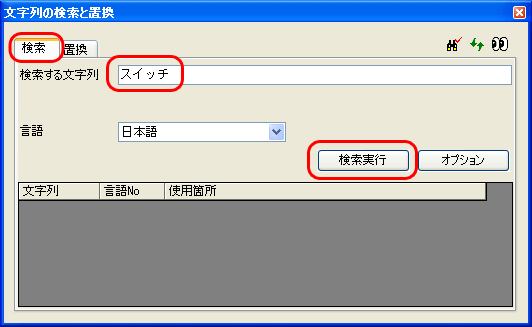
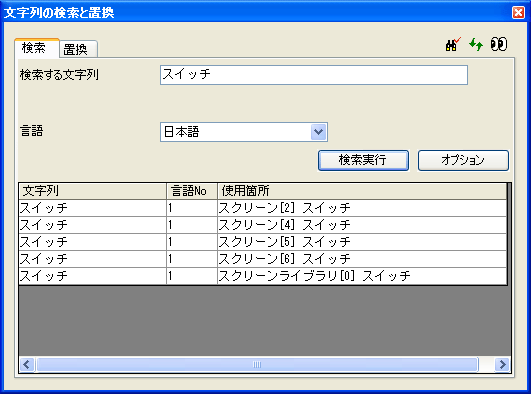
- [ツール]→[検索と置換]→[文字列の検索と置換]→[検索]タブを表示します。
- [検索する文字列]に“スイッチ”と入力し、[検索実行]をクリックします。
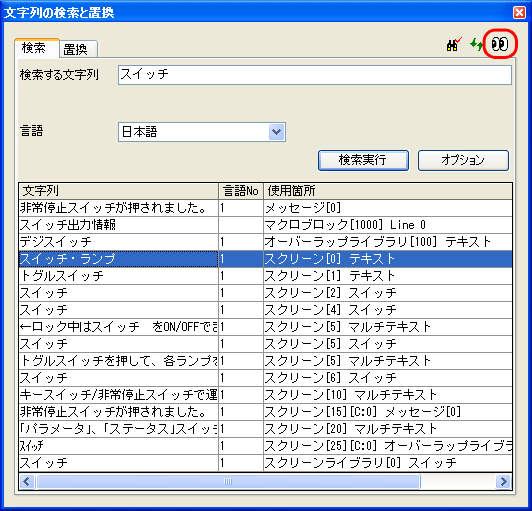
- [検索結果一覧]上に、文字列 “スイッチ” を含む箇所が一覧表示されます。 *
一覧上の行をカーソルで選択した状態でダブルクリック、または[VIEWJUMP]アイコンをクリックすると、選択した項目にジャンプします。
さらに検索条件を絞りたい場合は、手順4に進みます。
* 対象が存在しない場合は、[なし/使用されている箇所はありません]と表示されます。
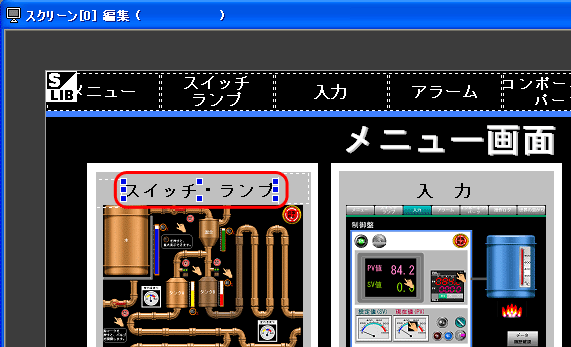
例:文字列 “スイッチ・ランプ” を選択し、[VIEWJUMP]アイコンをクリック
スクリーンNo.0に切り替わり、該当の文字列が選択されます。
- [オプション](または[オプション]アイコン)をクリックし、[オプション設定]ダイアログを表示します。「検索範囲」、「検索条件」を設定し、[OK]をクリックします。
例:スクリーンNo.0~10、完全に一致する箇所のみ検索
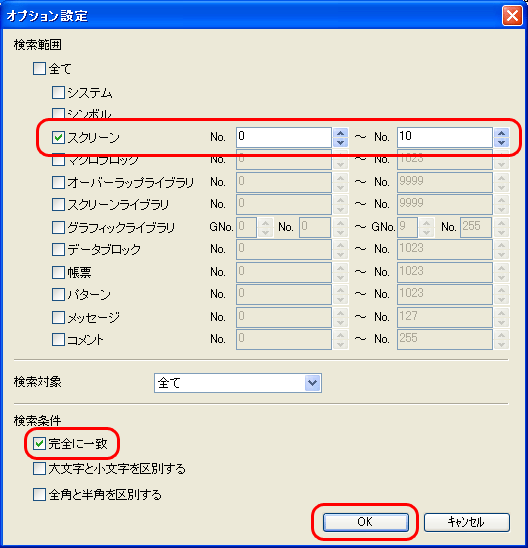
[検索結果一覧]上に、文字列“スイッチ”のみ使用している箇所を一覧表示します。
【文字列を置換する場合】
例:文字列 “スイッチ” を “SW” に置換する
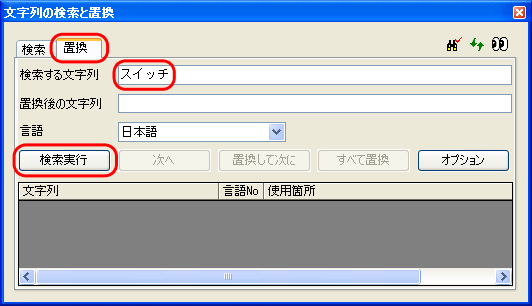
- [ツール]→[検索と置換]→[文字列の検索と置換]→[置換]タブをクリックします。
- [検索する文字列]に “スイッチ” と入力し、[検索実行]をクリックします。
* 置換する前に、検索する必要があります。
- [検索結果一覧]上に、文字列 “スイッチ” が含まれる箇所を一覧表示します。 *
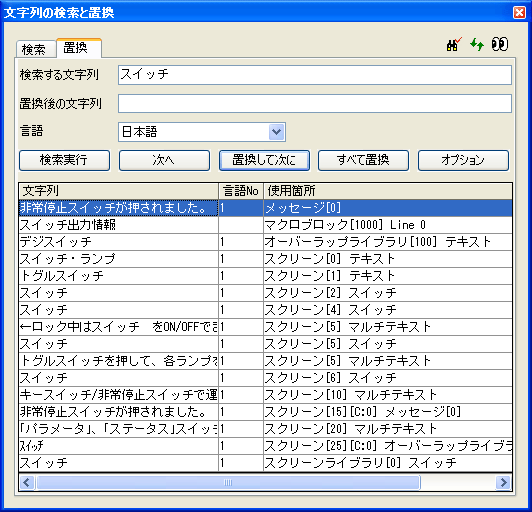
* 対象が存在しない場合は、[なし/使用されている箇所はありません]と表示されます。
さらに検索条件を絞りたい場合は、[オプション](または[オプション]アイコン)をクリックし、「検索範囲」、「検索条件」を設定します。
- [置換後の文字列]に“SW”と入力し、[置換して次に]もしくは[すべて置換]をクリックし、置換します。
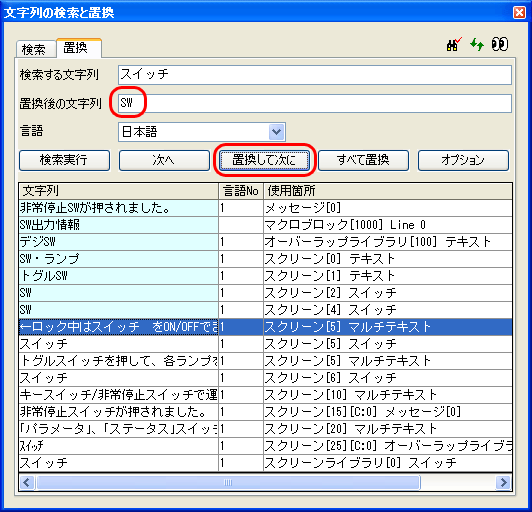
* 置換した箇所は青色に変わります。