- 日本語サイト > HMI > V10/V9シリーズ > エラー > MICREX-SXを接続する画面を編集中、V-SFTのエラーチェックで、「データの範囲を超えています」とエラーが発生する。
MICREX-SXを接続する画面を編集中、V-SFTのエラーチェックで、「データの範囲を超えています」とエラーが発生する。
MICREX-SXを接続する画面を編集中、V-SFTのエラーチェックで、「データの範囲を超えています」とエラーが発生する。
- カテゴリー :
-
- 日本語サイト > HMI > V10/V9シリーズ > エラー
回答
画面データ内に、不正なデバイスが設定されています。
<原因>
以下の原因が考えられます。
原因1:
X、Yデバイス、P/PEリンク、FL-Netデバイスを指定しているが、V-SFTでSXのデバイス情報ファイル(.iniファイル)をインポートしていない。(ローダソフトがSX Programmer Standardの場合)
原因2:
SXプロジェクトとの連携がうまくいっていない。(ローダソフトがSX Programmer Expertの場合)
原因3:
V-SFT上で指定のデバイスのCPUNo.やSX局番がPLC側の設定と合っていない。
<対処方法>
原因1の場合:
以下の方法で、SXのデバイス情報ファイル(.ini)をインポートしてください。
既にインポートしている場合は、選択しているファイルが正しいか確認してください。
- SX Programmer Standardから、デバイス情報ファイル(.ini)をエクスポートする。
[プロジェクト]→[エクスポート]→[デバイス情報]
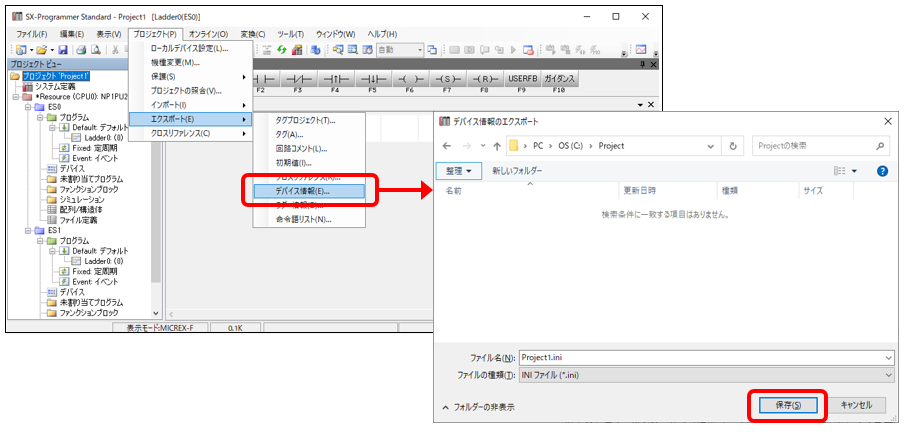
*.iniファイルと同階層に.iniファイルと同じ名前のフォルダが作成されます。ファイルを移動する際は、.iniファイルと同名のフォルダも一緒に移動してください。
- V-SFTで、デバイス情報ファイル(.ini)をインポートする。
[MICREX-SX]→[インポート]
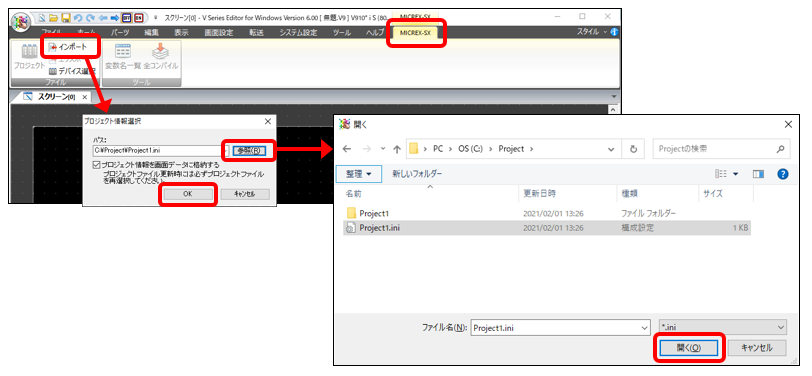
*[プロジェクト情報を画面データに格納する]にチェックすると、モニタッチから画面データを読みだしたときに、.iniファイルがなくてもデバイスを正常に展開できます。チェックがないと、指定したパスに .iniファイルを常に格納しておく必要があります。
- [ツール]→[エラーチェック]でデバイスエラーがないか確認する。
原因2の場合:
以下の箇所を確認してください。
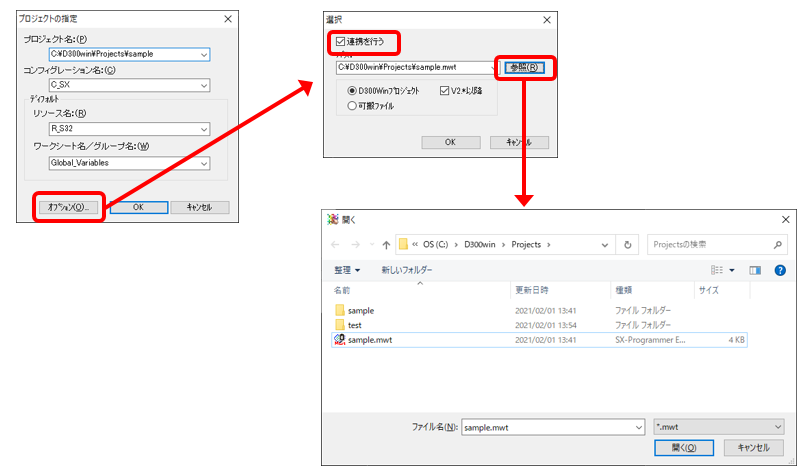
- 連携しているプロジェクトファイルが正しいか?
- リソース名、ワークシート名/グループ名が正しいか?
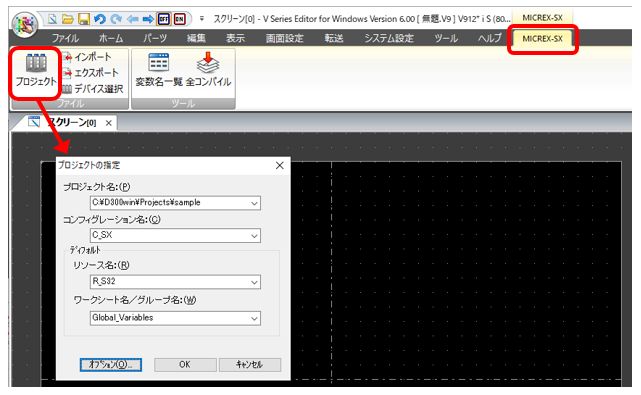
連携しているプロジェクトや参照先が違っている場合は、正しいファイルを選択し直してください。
原因3の場合:
V-SFT上のデバイスの設定がSX側の設定と合っているか確認してください。
ローダソフトがSX Programmer Standardの場合
M、L、SM:CPUNo.が正しいか確認
- ワード指定:CPUNo.0、WM100(M1000~100F)

CPUNo.
- ビット指定:CPUNo.0、M1000

CPUNo.
X、Y:SX局番が正しいか確認
- ワード指定:SX局番0、WX100(X1000~100F)

SX局番
- ビット指定:SX局番0、X1000

SX局番
ローダソフトがSX Programmer ExpertでAT指定の場合
%M1、%M3、%M10:CPUNo.が正しいか確認
- ワード指定:%MW1、CPUNo.1、ワードアドレス100

CPUNo.
- ビット指定:%MX1、CPUNo.1、ワードアドレス100、ビットアドレス0

CPUNo.
%I、%Q:SX局番が正しいか確認
- ワード指定:%IW、SX局番1、ワードアドレス100

SX局番
- ビット指定:%IX、SX局番1、ワードアドレス100、ビットアドレス0

SX局番