- 日本語サイト > HMI > V8/TS2060シリーズ > 思ったように動かない > 文字列表示に文字が思うように表示されない
文字列表示に文字が思うように表示されない
文字列表示に文字が思うように表示されない
- カテゴリー :
-
- 日本語サイト > HMI > V8/TS2060シリーズ > 思ったように動かない
回答
症状によって、対処方法が異なります。
【文字が全く表示されない、一部表示されない文字がある場合】
<原因>
- Windowsフォントを使用しているが、[Windowsフォント登録]に文字を登録していない。
- デバイスに Null (00) コードが格納されている。
<対処方法>
文字列表示では、フォントの種類、ポイント数ごとに表示する文字を登録する必要があります。 登録されていない文字はスペースで表示されます。
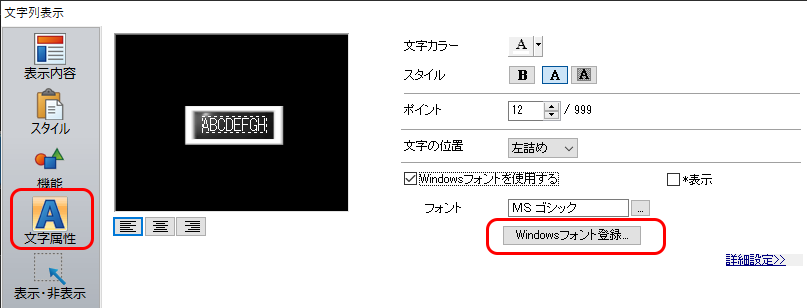
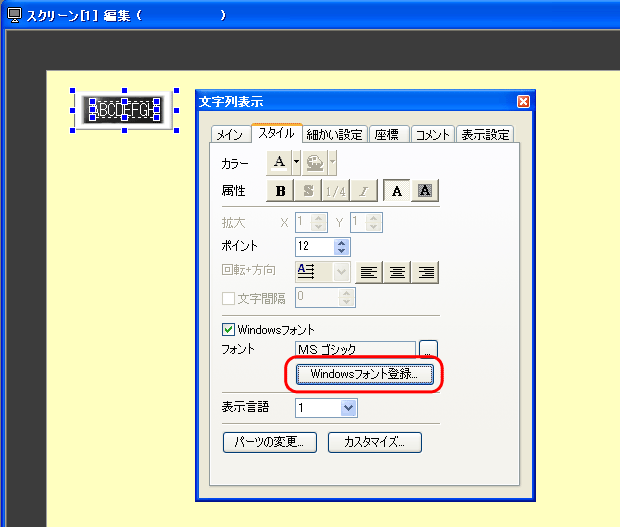
- [文字列表示]ダイアログ→[Windowsフォント登録]をクリックします。
V-SFT Ver.6:[文字属性]→[Windowsフォント登録]
V-SFT Ver.5:[スタイル]→[Windowsフォント登録]
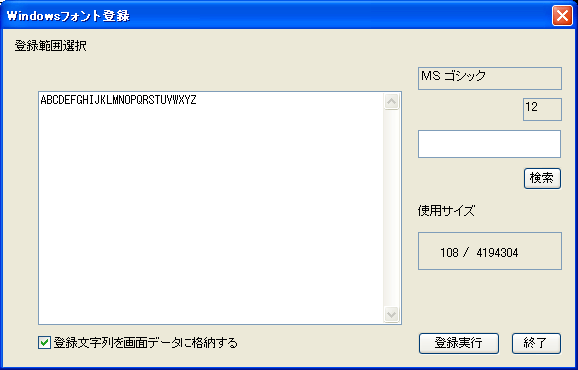
- 表示する文字を全て登録し、[登録実行]をクリックします。
- フォントの種類、ポイント数ごとに手順1.、2.を行います。
*[□登録文字列を画面データに格納する]について
・チェックなし
画面データを保存時、フォント登録ファイル(拡張子[*.txw])が作成
されます。
本体から画面データを吸い上げた際に必要なので、必ず画面データと一緒
に保管してください。
・チェックあり
フォントを画面データと一緒に本体に格納します。
ただし、ファイルサイズに応じて画面データ容量が少なくなりますので、
ご注意ください。
- [文字列表示]ダイアログ→[Windowsフォント登録]をクリックします。
- 00 (Null) のコードがある場合、以降のコードは表示されません。
スペースを入れる場合、スペースコード 20H を入れます。
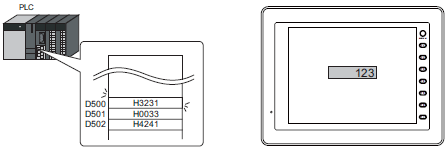
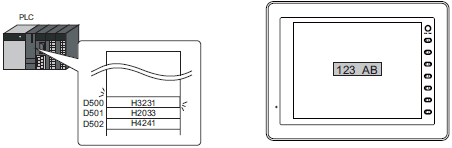
例:文字列表示に “123 AB” と表示する
デバイスD500 、バイト数6 (D500~D502)
D500 = H3231
D501 = H0033 ← 00 (Null) が入っている
D502 = H4241
00 (Null) があるため、“AB” は表示されません。
↓
D500 = H3231
D501 = H2033 ← 00 (Null) をH20(スペース)に変更
D502 = H4241
00 (Null) をH20(スペース)に変更すると、“123 AB” と表示されます。
【設定したサイズで表示されない場合】
<原因>
ゴシックフォントを使用しているが、[手動フォント設定]をしていない。
<対処方法>
12ポイント以外の文字を表示する場合、必ず[手動フォント設定]が必要です。
[手動フォント設定]をしていないと、全て12ポイントで表示されます。
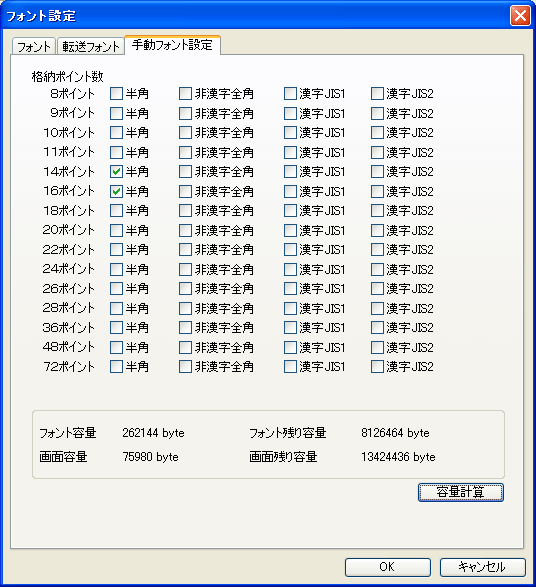
- [システム設定]→[フォント設定]→[手動フォント設定]を表示します。
- 使用するポイント数、種類にチェックを入れます。
[容量計算]をクリックし、メモリ容量の確認後、[OK]をクリックします。
 |
[手動フォント設定]のチェックをすると、画面の残り容量が減ります。 必要なポイント数と種類のみチェックしてご使用ください。 |
【文字化けする場合】
<原因>
デバイスに格納する文字コードのバイト順が逆である。
<対処方法>
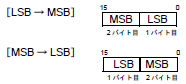
[文字処理]の設定で、TS/Vシリーズがデバイスを読み込むバイト順を設定しています。
この設定に合わせて、デバイスに文字コードを格納してください。
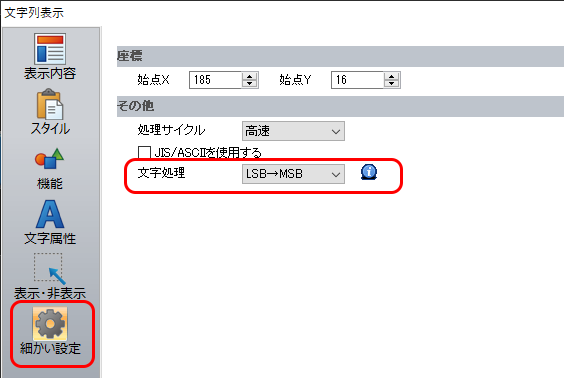
<設定箇所>
TS/V8シリーズ
V-SFT Ver.6:[文字列表示]設定ダイアログ→[細かい設定]→[文字処理]
V-SFT Ver.5:[文字列表示]アイテムビュー→[メイン]→[文字処理]
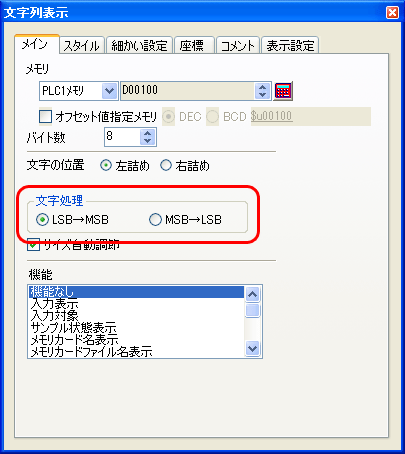
V7/V6シリーズ
設定箇所:[システム設定]→[PLC通信]→[通信パラメータ]→[細かい設定]→[文字処理]