- 日本語サイト > HMI > V10/V9シリーズ > エラー > 通信エラー「Simulator:タイムアウト」、「Simulator:リンクダウン」
通信エラー「Simulator:タイムアウト」、「Simulator:リンクダウン」
通信エラー「Simulator:タイムアウト」、「Simulator:リンクダウン」
- カテゴリー :
-
- 日本語サイト > HMI > V10/V9シリーズ > エラー
回答
Vシリーズとパソコンとのシミュレータ通信が正常に行えていない場合に、Vシリーズ上に表示されるエラーです。
【PLCと通信する場合】
PLCではなく、シミュレータと通信する設定が有効になっていることが原因です。
本体の[ローカル画面]で実機と通信する設定に変更するか、シミュレータを使用しない設定の画面データを再転送してください。
<対処方法>
[ローカル画面]での設定変更方法
- 本体の[ローカル画面]を表示します。
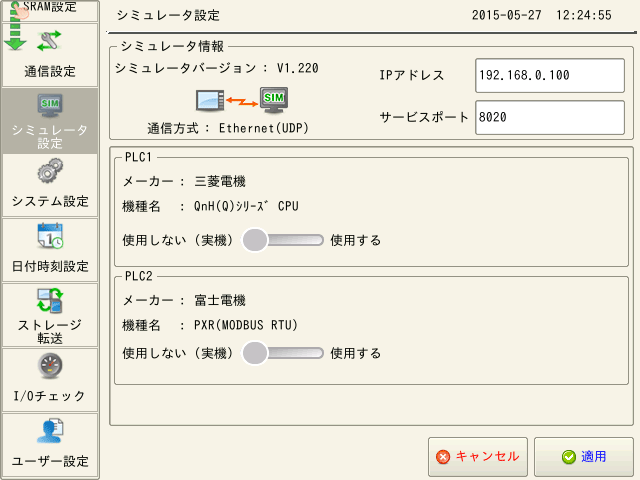
- 左側のメニューから[シミュレータ設定]を選択し、シミュレータ設定画面を表示します。[使用しない(実機)]を選択し、[適用]スイッチを押します。
- 左側のメニューで[RUN]を選択し、RUN画面に切り替えます。
作画ソフトでシミュレータを使用しない設定にする方法
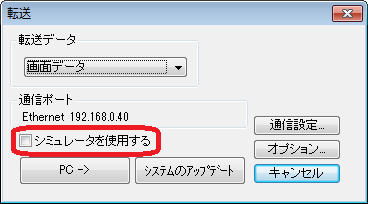
- [転送]→[書込]をクリックし、転送ダイアログを表示します。
[シミュレータを使用する]のチェックを外し、[PC→]をクリックして再度画面データを転送します。
【シミュレータと通信する場合】
シミュレータが正しく動いていない、またはパソコンとVシリーズの通信ができていないことが原因です。
<対処方法>
- 本体の[ローカル画面]→[シミュレータ設定]で、[使用する]を選択し、[適用]スイッチを押します。
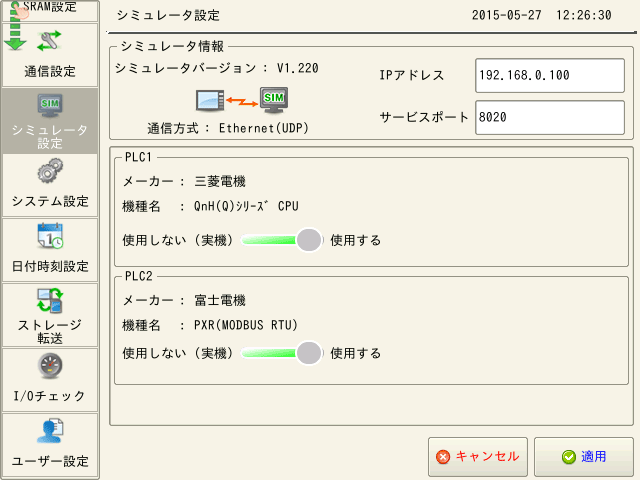
※本体とパソコンをEthernetで接続する場合、[シミュレータ情報]にパソコンのIPアドレスを設定する必要があります。
- 左側のメニューで[RUN]を選択し、RUN画面に切り替えます。
- 作画ソフトの[転送]→[シミュレータ]をクリックして「シミュレータ」を起動します。
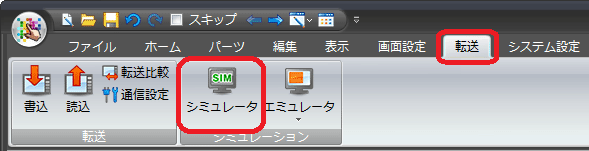
「シミュレータ」が起動します。
起動と同時に本体との通信を開始します。また、シミュレータ上には、現在作画ソフトで開いている画面データに関わるアドレスが自動的に表示されます。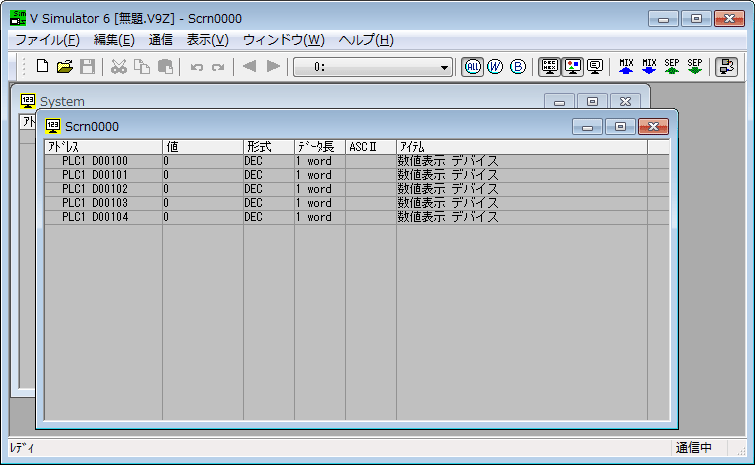
通信できない場合
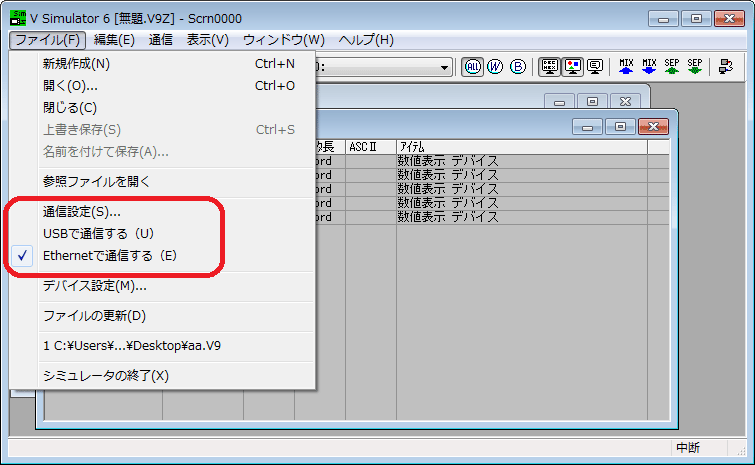
[ファイル]メニューからパソコンとVシリーズが通信するために必要な設定を行います。
詳しくは、PLCを接続せずに本体で動作確認をしたいを参照してください。