
-
Global website(English)Select a Region/Language
-

-
富士電機についてのトップへ富士電機について

-
株主・投資家情報のトップへIR 株主・投資家情報
-
サステナビリティのトップへサステナビリティ

- 日本語サイト > HMI > TELLUS and V-Server > 思ったように動かない > <TELLUS-HMI>三菱QシリーズのEthernetユニットとの接続が上手くいかない。
日本語サイト
<TELLUS-HMI>三菱QシリーズのEthernetユニットとの接続が上手くいかない。
<TELLUS-HMI>三菱QシリーズのEthernetユニットとの接続が上手くいかない。
- カテゴリー :
回答
以下の設定を確認してください。
画面データの設定
V-SFT-6の場合:[システム設定]→[ハードウェア設定]
V-SFT-5の場合:[システム設定]→[接続機器設定]
- [接続機器設定]で以下を選択。
QnUシリーズのCPU内蔵LANポートと接続する場合:[QnUシリーズ(内蔵Ethernet)]を選択
QシリーズのEthernetユニットと接続する場合:[QnH(Q)シリーズ(Ethernet)]を選択
- [接続先設定]→[PLCテーブル]にPLCのIPアドレスとポートNo.を設定
PLCの設定
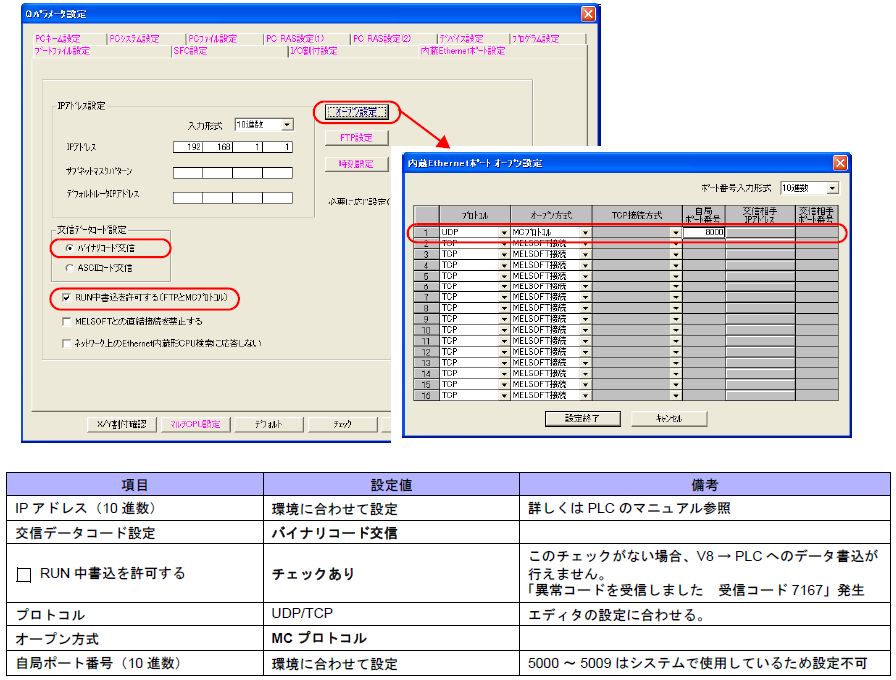
CPU内蔵 LANポートの場合
ラダーツールの[PCパラメータ]で設定する
Ethernetユニットの場合
ラダーツール[ネットワークパラメータ]で設定する
ネットワークパラメータ
ネットワーク種別:Ethernet
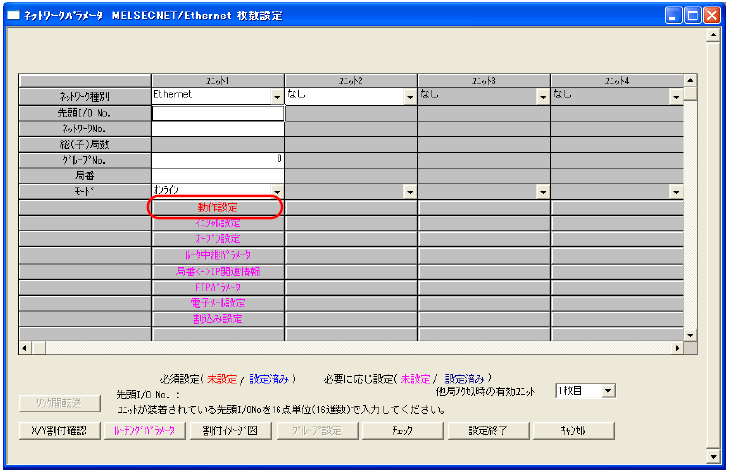
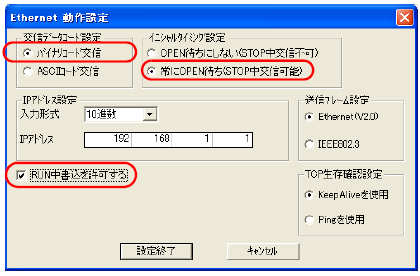
動作設定
IPアドレス 他を設定
ポートNo.の設定
Ethernetユニットの場合、相手機器を問わない「自動オープンUDPポート」とコネクションを確立した相手機器とのみ通信を行う「オープン設定」によるポートNo.設定の2通りの設定があります。
- 自動オープンUDPポートの場合
ラダーで変更します。初期値は5000(DEC)です。
- オープン設定の場合
「ネットワークパラメータ」の「オープン設定」
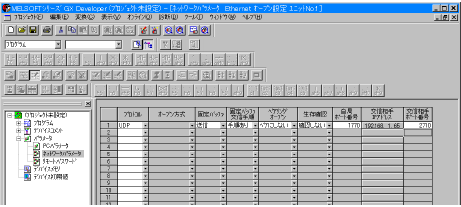
| プロトコル | UDP |
| 固定バッファ | 送信/受信どちらも可 |
| 固定バッファ交信手順 | 手順あり(MCプロトコル) |
| 自局ポート番号 | PLCのポートNo.を設定 |
| 交信相手IPアドレス | TELLUSのIPアドレス |
| 交信相手ポート番号 | TELLUSのポートNo. |
配線
1:1接続(HUBなし)の場合
クロスケーブルを使用
1:1接続(HUBあり)/1:n接続 の場合
ストレートケーブルを使用
パソコンのIPアドレス
パソコンのIPアドレスを設定します。OSにより設定手順が異なります。
以下はWindows 7の場合の手順です。
手順
- [スタート]→[コントロールパネル]をクリックします。
- [ネットワークと共有センター]をクリックします。
- [アダプターの設定の変更]をクリックします。
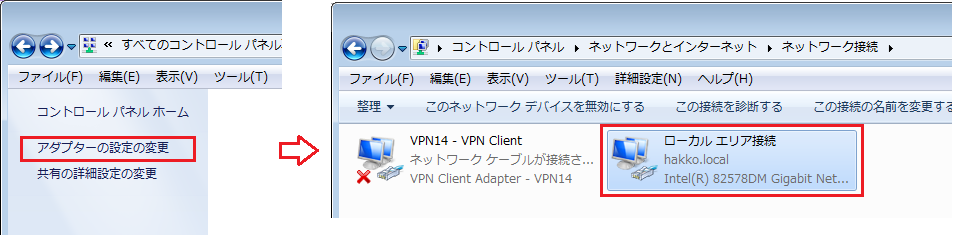
- [ローカルエリア接続]を選択し、右クリックメニューから[プロパティ]を選択します。
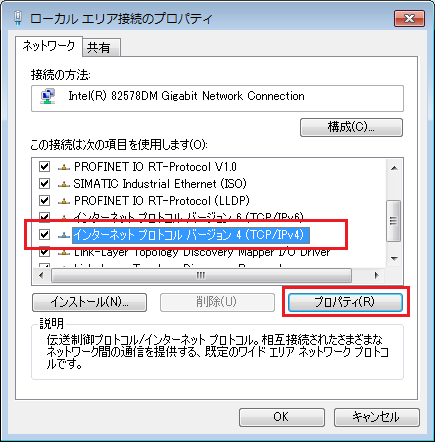
- [ローカルエリア接続のプロパティ]で[インターネットプロトコルバージョン4(TCP/IPv4)]を選択し、[プロパティ]をクリックします。
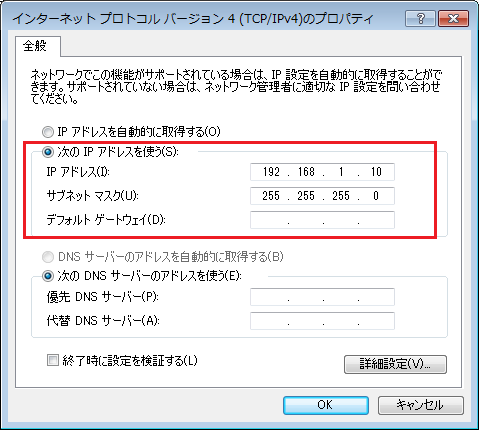
- IPアドレスを設定します。必要であれば、サブネットマスク、デフォルトゲートウェイも設定します。
TELLUS4/TELLUS3(Ethernet詳細設定)
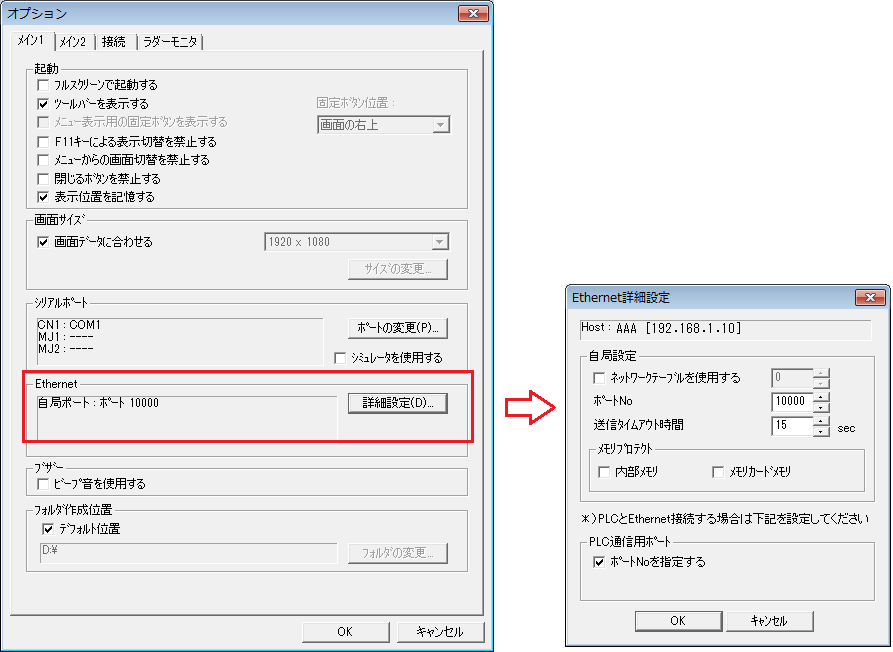
自局設定
TELLUSの設定をします。
このポートNo.は、V-Serverとの接続や、他局とのSEND,EREAD,EWRITE,MES マクロ
で使用します。 *PLCとの通信には使用しません。
- ネットワークテーブル(画面データ)に自局の登録がある場合
[ネットワークテーブルを使用する]にチェックして、テーブルNo.を設定します。
*IPアドレスはパソコンのコントロールパネルで設定した値が有効になります。
- ネットワークテーブル(画面データ)に自局の登録がない場合
このダイアログで設定します。
PLC通信用ポート
PLCと通信するポートNo.を設定します。
- [ポートNo.を指定する]チェックありの場合
画面データの[接続機器設定]→[通信設定]のポートNo.を使用します。
*Ethernetユニット使用時、PLCの設定で「オープン設定」によるポートNo.を設定した場合、必ずチェックします。
- [ポートNo.を指定する]チェックなしの場合
空いているポートNo.を自動で使用します。