-
Global website(English)Select a Region/Language
-

-
富士電機についてのトップへ富士電機について

-
株主・投資家情報のトップへIR 株主・投資家情報
-
サステナビリティのトップへサステナビリティ

- 日本語サイト > HMI > V10/V9シリーズ > こんなことがしてみたい > PLCを接続せずに本体で動作確認をしたい
PLCを接続せずに本体で動作確認をしたい
PLCを接続せずに本体で動作確認をしたい
- カテゴリー :
-
- 日本語サイト > HMI > V10/V9シリーズ > こんなことがしてみたい
回答
シミュレータを使用します。
シミュレータは、PLC がその場になくても作成した画面の動作確認をすることができます。
シミュレータはパソコン上で動作し、ビットデバイスのON/OFF やワードデバイスのデータを入力することが可能です。
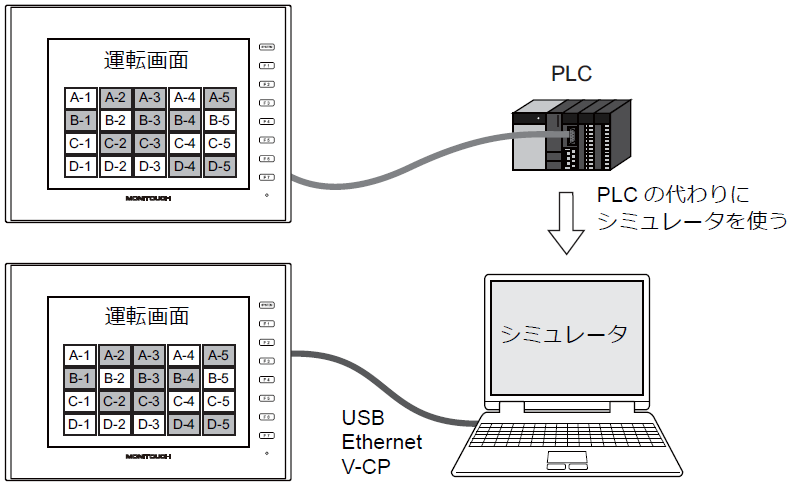
パソコンと本体の接続方法
- シリアル接続
- USB接続
- Ethernet接続
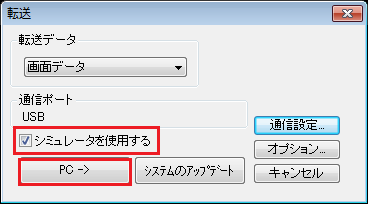
【画面データの転送】
V-SFTの[ファイル]→[転送]→[書込]をクリックして、「転送」ダイアログ を表示します。
[□シミュレータを使用する]にチェックを入れ、[PC->]ボタンをクリックして 転送します。
例:USB接続の場合
【本体の設定】
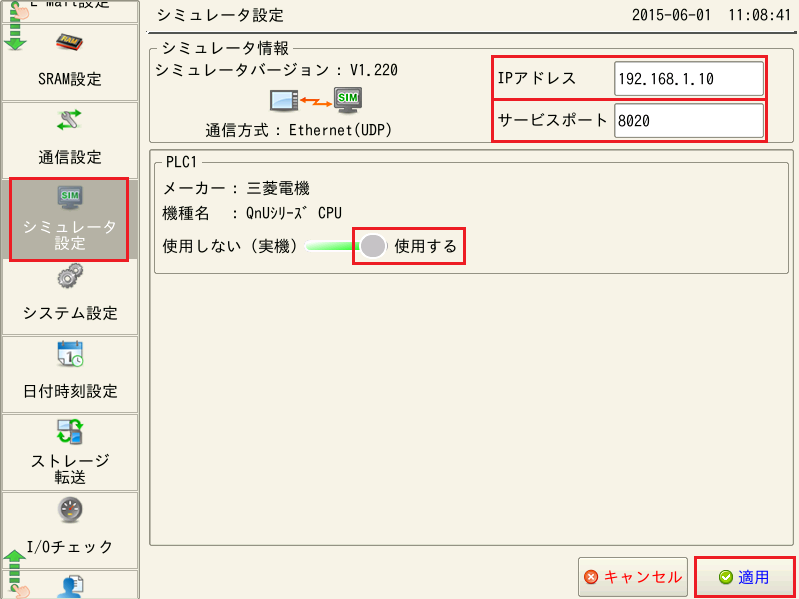
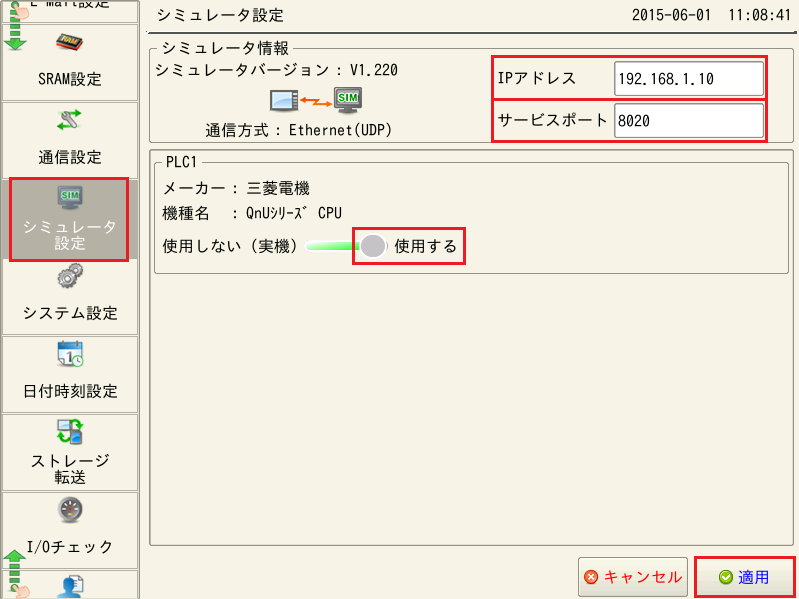
データ転送後、[ローカル画面]の[シミュレータ設定]を表示します。
[シミュレータ設定]画面の設定が必要です。
論理ポート(PLC1 ~PLC8)の機種名が表示され、それぞれに
シミュレータを[使用する]/[使用しない(実機)]の選択スイッチが
表示されます。
シミュレータで動かす機器について、[使用する]を選択し、
[適用]を押します。
Ethernet接続([通信方式]が[Ethernet(UDP)])の場合、
パソコンの[IP アドレス]も設定します。例:USB接続の場合
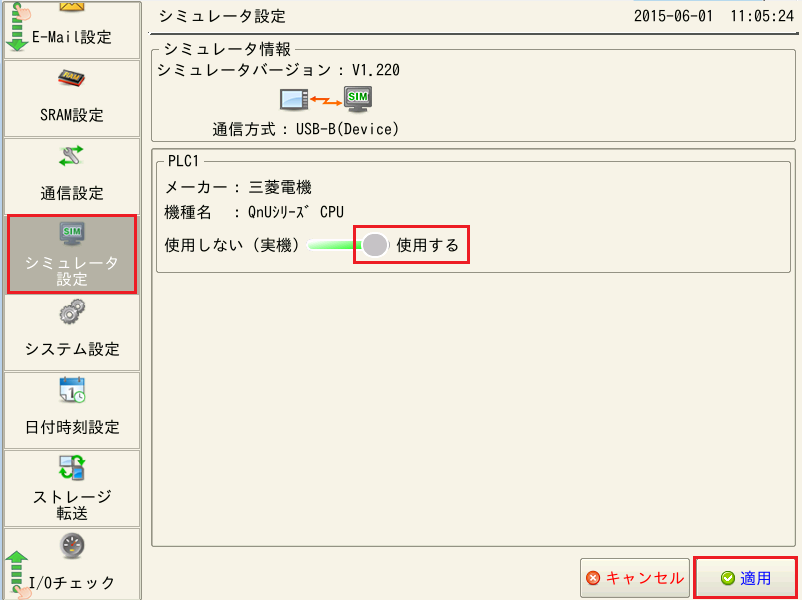
例:Ethernet接続の場合、パソコンの[IP アドレス]も設定します。
【シミュレータの起動】
V-SFTの[転送]→[シミュレータ]をクリックします。
[シミュレータ]ウィンドウが起動されます。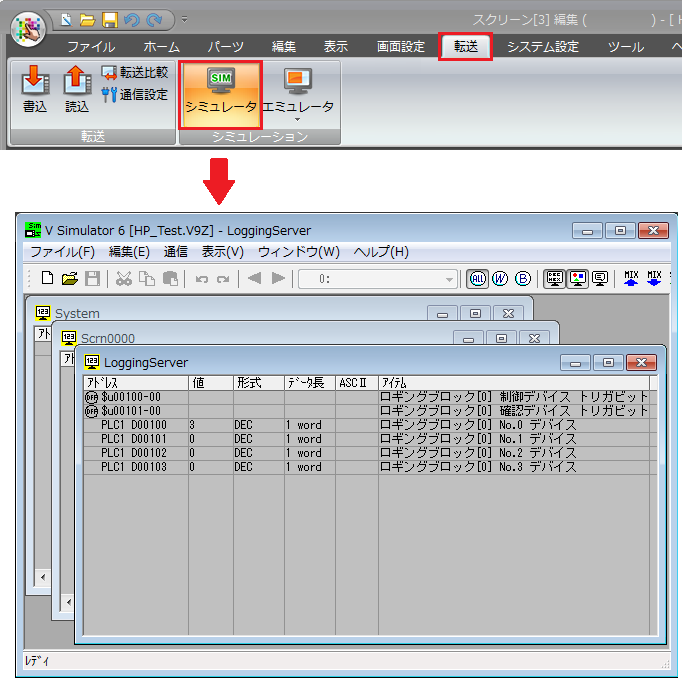
起動と同時に[シミュレータ]通信も開始されます。
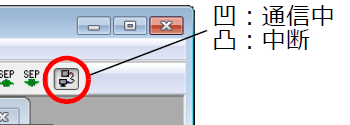
通信中は、[通信]→[開始]のチェック、[通信]アイコンが凹の状態になります。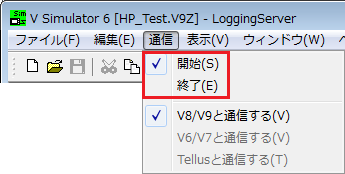
または
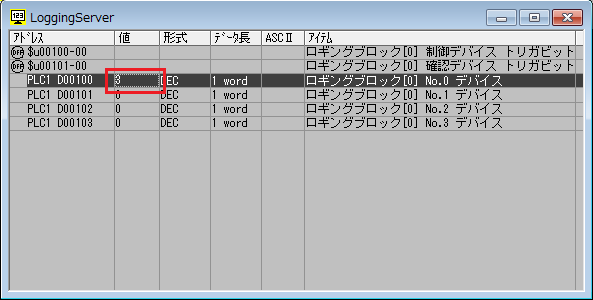
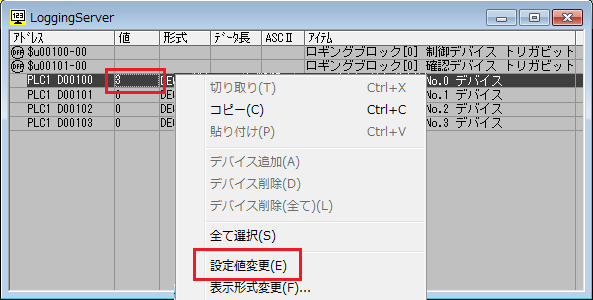
[値]欄をダブルクリックまたは右クリックメニュー→[設定値変更]をクリック します。
ダブルクリック
右クリックメニュー
[デバイス書込]ダイアログが表示されます。
値を書き込んで、[OK]をクリックするとシート上に入力した値が表示されます。
本体でも入力した値を表示します。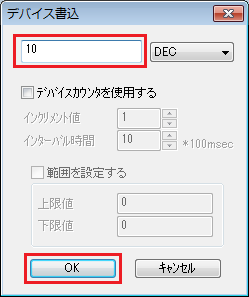
シミュレータのON/OFFアイコンをクリックしてビット書き込みも可能です。

動作確認後、PLCと本体を接続する際は、以下の設定を行ってください。 - [ローカル画面]の[シミュレータ設定]画面で、[使用しない(実機)] を選択。
- V-SFTの[ファイル]→[転送]→[書込]→[□シミュレータを使用する]の チェックを外して再転送。
うまく通信できない場合
シミュレータの[通信設定]が間違っていると、Vシリーズとパソコンは正常に通信しません。
うまく通信しない場合、シミュレータの[通信]→[終了]をクリックし、通信を中断します。[ファイル]→[通信設定]を必ず確認してください。]
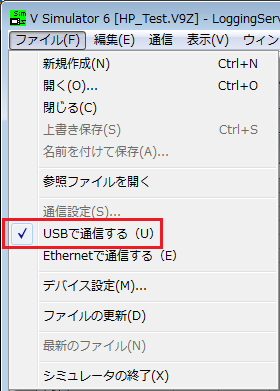
<USB通信の場合>
シミュレータの[ファイル]→[USBで通信する]にチェックを入れてください。
<Ethernet通信の場合>
本体の[シミュレータ設定]画面にパソコンのIPアドレスを登録します。
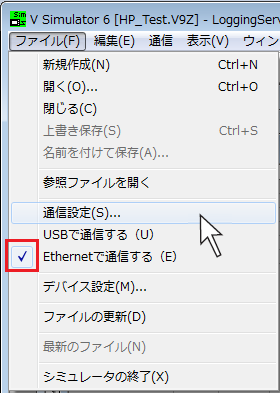
シミュレータの[ファイル]→[Ethernetで通信する]にチェックが入っていることを 確認した上で、[通信設定]をクリックします。
ポートNo. を設定します。 ポートNo. のデフォルトは、8020です。
変更した場合は、本体の[シミュレータ設定]画面もこのポートNo. に合わせます。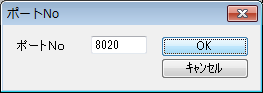
デフォルト:8020
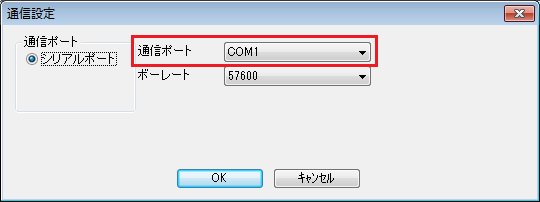
<シリアル通信の場合>
シミュレータの[ファイル]→[USBで通信する]、[Ethernetで通信する]に
チェックが入っていないことを確認した上で、[通信設定]をクリックします。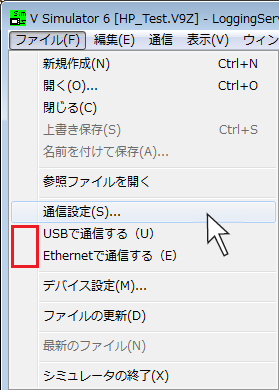
[通信ポート]のCOM No. を設定します。パソコンのCOM No. と合わせます。