
-
Global website(English)Select a Region/Language
-

-
富士電機についてのトップへ富士電機について

-
株主・投資家情報のトップへIR 株主・投資家情報
-
サステナビリティのトップへサステナビリティ

- 日本語サイト > HMI > V10/V9シリーズ > こんなことがしてみたい > PC(OS:Windows)でモニタッチ本体の画面をモニタ・操作したい
PC(OS:Windows)でモニタッチ本体の画面をモニタ・操作したい
PC(OS:Windows)でモニタッチ本体の画面をモニタ・操作したい
- カテゴリー :
-
- 日本語サイト > HMI > V10/V9シリーズ > こんなことがしてみたい
回答
V10/V9はVNCサーバ機能に対応しています。PCにVNCビューアソフトをインストールすると、PC上でモニタ・操作が可能です。
※VNCビューアソフト「UltraVNC Viewer」(フリーソフト)を使用します。
あらかじめ、PCにインストールしておいてください。
以下の順に設定を行います。
<ネットワーク接続>
V10/V9 と PC をネットワーク接続します。
V10/V9のIPアドレス設定については こちら を参照してください。
<本体の設定(ユーザー登録)>
VNCサーバ用の「ユーザー名」、「パスワード」などの設定を行います。
「作画ソフトV-SFT-6の設定で登録する方法」と「本体のローカル画面で登録する方法」があります。
- 作画ソフト「V-SFT-6」の設定で登録する方法
V-SFT-6で使用する画面データを開き、
「システム設定」→「Ethernet通信」→「VNCサーバ」で登録します。
設定完了後、画面データを本体へ転送してください。
設定について詳しくは、こちら を参照してください。
- 本体のローカル画面で登録する方法
ローカル画面の[ユーザー設定]で、VNCサーバ用の「ユーザー名」と「パスワード」の登録を行います。
設定について詳しくは、こちら を参照してください。
 |
V-SFT-6の「本体設定」→「環境設定」→「VNCサーバ機能をユーザー認証なしで使用する」の設定しておくと、ユーザー認証なしでアクセス可能です。この場合、ユーザー登録は不要です。 |
<PCの設定(例:Ultra VNC Ver.1.3.8.1)>
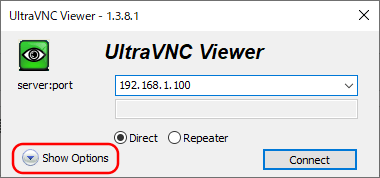
- [スタートメニュー]→[UltraVNC]→[UltraVNC Vewer]を起動します。
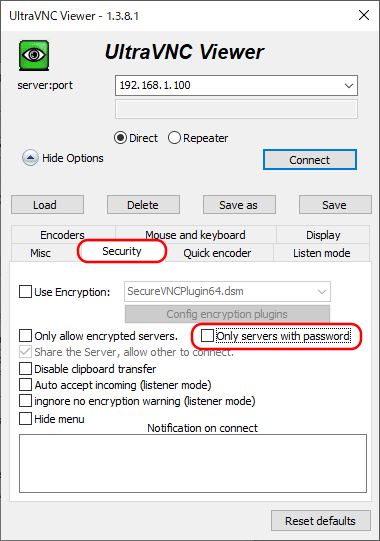
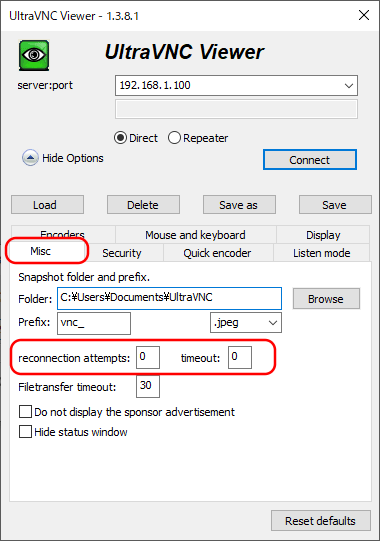
- [Option]の設定をします。
・[Security]タブ:
「Only servers with password」の設定がある場合、チェックを外す。
・[Misc]タブ:
V10/V9から強制切断する場合、
「reconnection attempts」と 「timeout」を0にする。
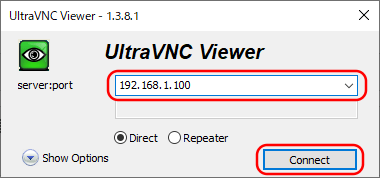
- V10/V9のIP アドレスを設定して[Connect]をクリックします。
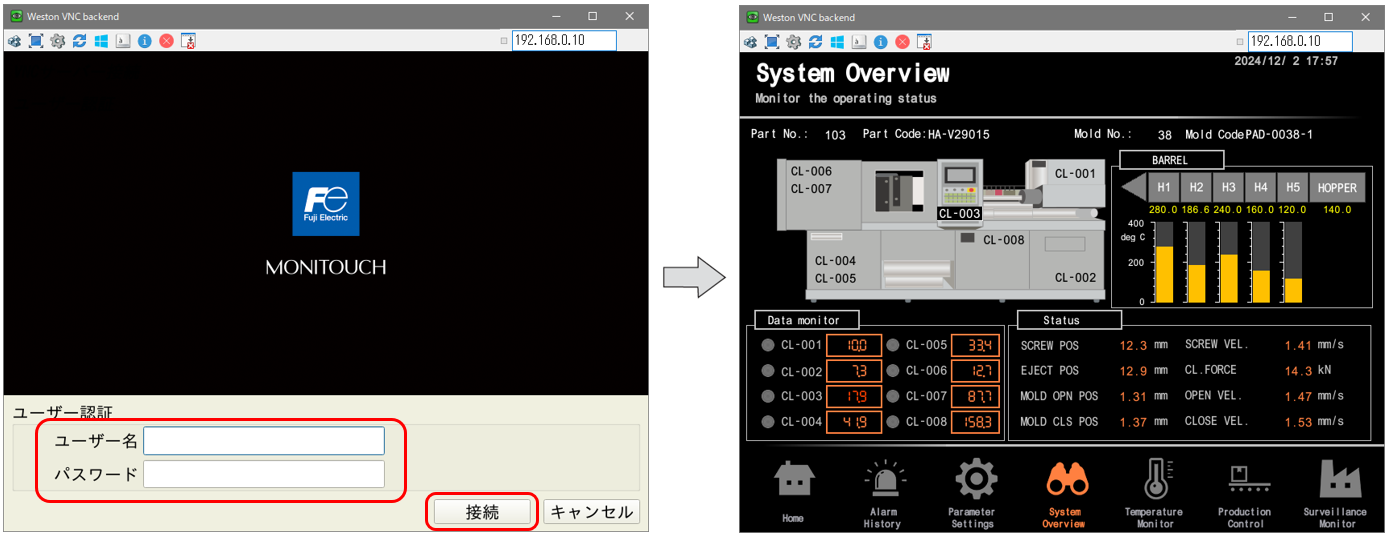
- ユーザー認証画面で[ユーザー名][パスワード]を入力し、[接続]をクリックします。VNC Viewer 画面が起動します。
- VNC Viewer 画面を操作すると、本体の表示も切り替わります。
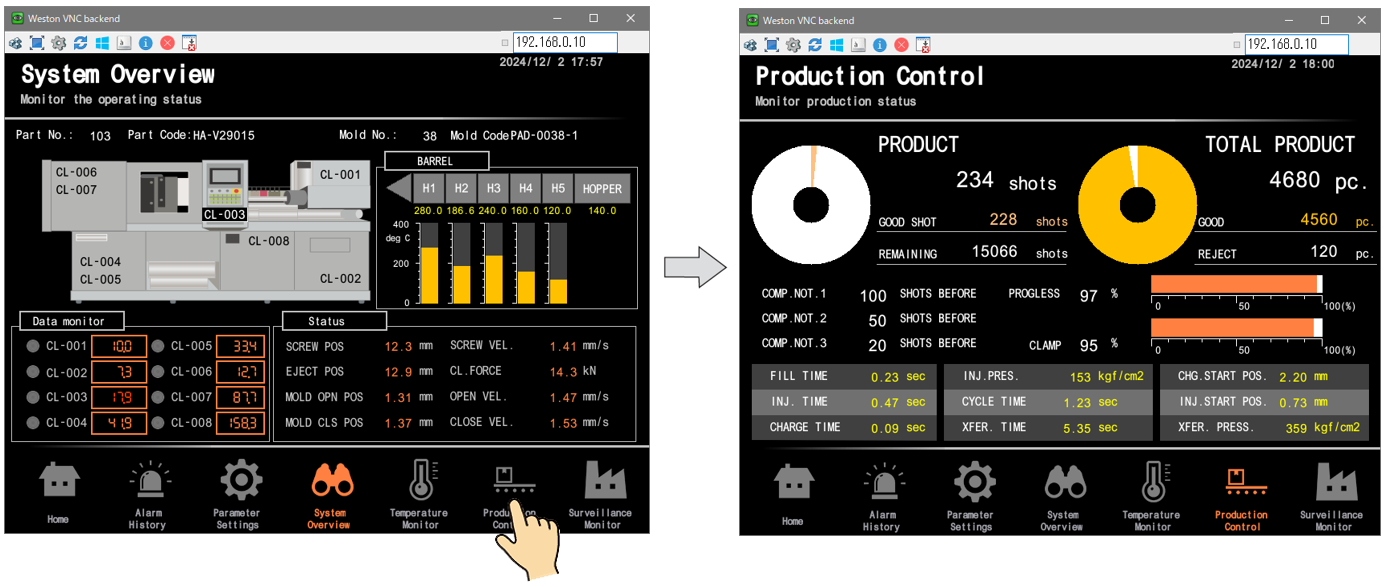
* [リモート操作:禁止]の場合、操作できません。
本体側の操作に合わせてViewer 画面が切り替わります。