
-
Global website(English)Select a Region/Language
-

-
富士電機についてのトップへ富士電機について

-
株主・投資家情報のトップへIR 株主・投資家情報
-
サステナビリティのトップへサステナビリティ

- 日本語サイト > HMI > V10/V9シリーズ > こんなことがしてみたい > V10/V9本体上の画面イメージをWord/Excelなどに貼り付けて使用したい。
V10/V9本体上の画面イメージをWord/Excelなどに貼り付けて使用したい。
V10/V9本体上の画面イメージをWord/Excelなどに貼り付けて使用したい。
- カテゴリー :
-
- 日本語サイト > HMI > V10/V9シリーズ > こんなことがしてみたい
回答
以下の2つの方法で本体上の画面イメージを保存できます。
保存したイメージをWord/Excelに挿入してご使用ください。
- 方法1:V10/V9のVNCサーバ機能を使って、PCで本体の画像をキャプチャし、画像ファイルを保存する
- 方法2:HDCOPYマクロを使って、V10/V9本体の操作でSDカードまたはUSBメモリに画像ファイルを保存する
方法1:V10/V9のVNCサーバ機能を使って、PCでキャプチャ・ファイル保存する
VNCサーバ機能を使えば、PC上のVNCクライアントアプリでV10/V9画面のモニタ・操作が可能です。
PC上でモニタしている画像を、PCのプリントスクリーン機能でキャプチャしてください。ローカル画面のキャプチャも可能です。
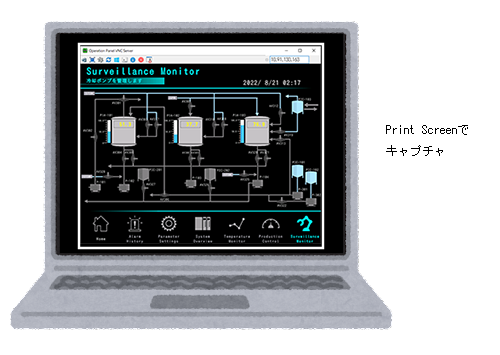
キャプチャした画像を、「ペイント」などの画像編集アプリに貼り付け、
必要な部分だけを切り抜いてファイルとして保存してください。
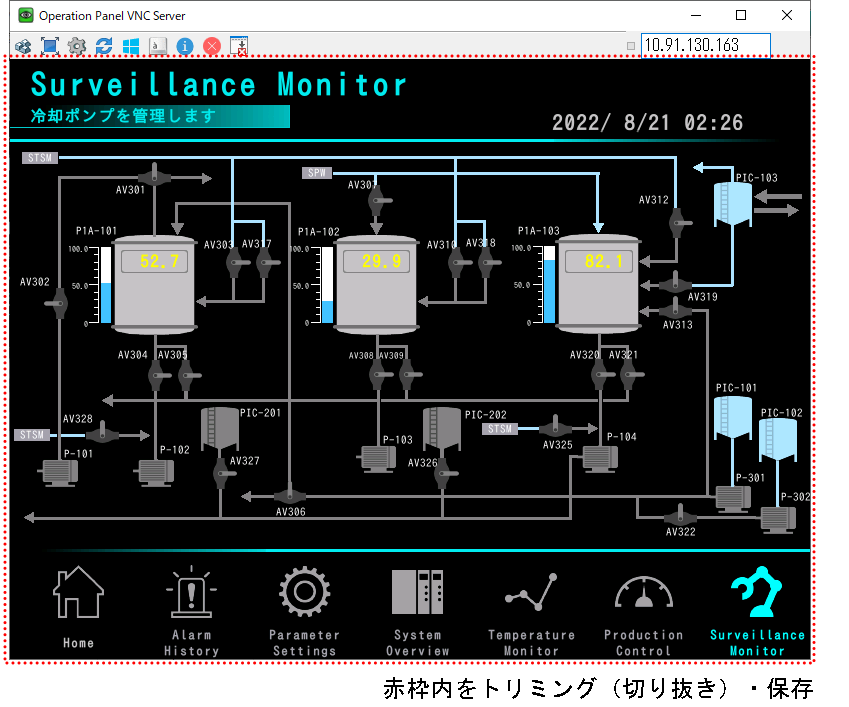
VNCサーバ機能を使用して、PCで本体の画面をモニタ・操作する手順は以下を参照してください。
方法2:HDCOPYマクロを使って、V10/V9本体の操作でSDカードやUSBメモリに画像ファイルを保存する
HDCOPY、HDCOPY2、HDCOPY3マクロのいずれかを使って、表示中の画面をV10/V9に挿入したSDカードやUSBメモリに画像ファイル(*.png)として保存できます。
画面データにマクロの登録が必要です。
<画面データ設定例>
ファンクションスイッチ[F1]を押して、画像を保存する場合
- V-SFT-6で画面データを開きます。
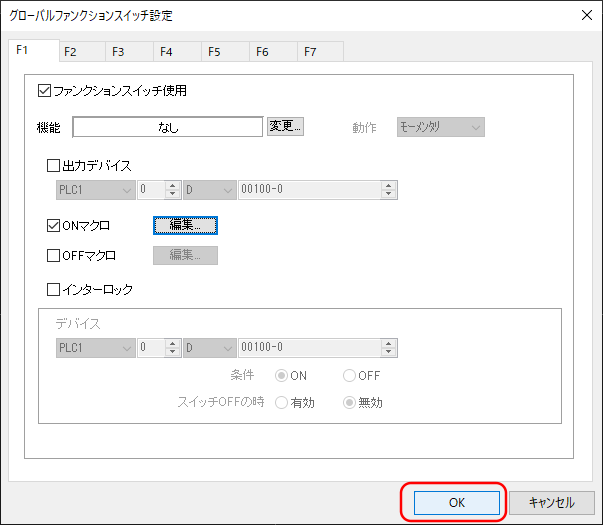
- [システム設定]→[グローバル設定]→[グローバルファンクションスイッチ設定]をクリックします。
- [F1]タブの「ファンクションスイッチ使用」と「ONマクロ」にチェックを付け、[編集]をクリックします。
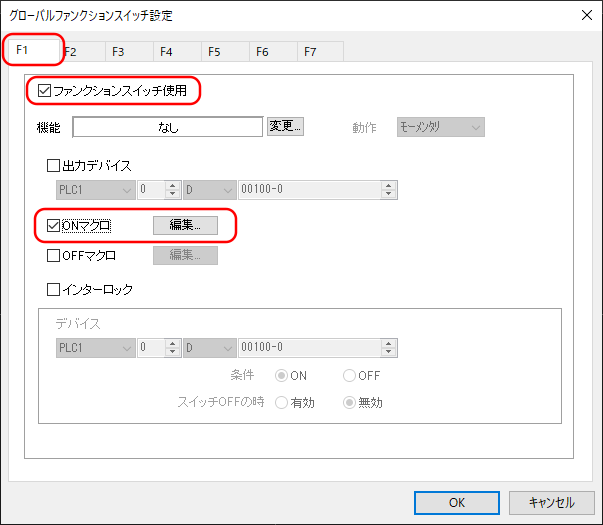
- マクロエディタが起動します。
マクロを登録します。 マクロ登録例については、こちら
例:HDCOPYマクロ
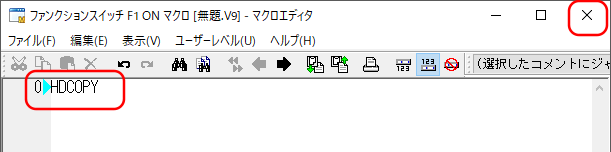
登録が完了したら、[×]でマクロエディタを閉じます。
- [グローバルファンクションスイッチ設定]ダイアログに戻るので、[OK]で閉じます。
- 本体に画面データを転送します。
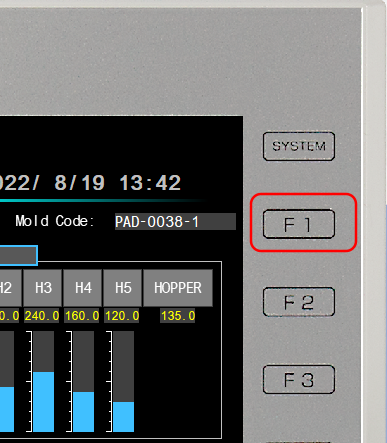
- 該当スクリーンを表示して[F1]スイッチを押してファイルを保存します。
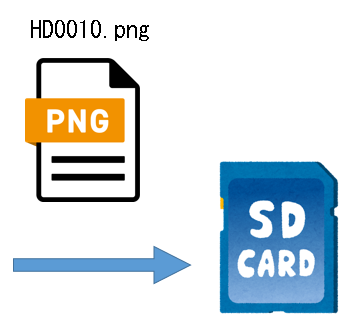
例:スクリーンNo.10で保存 → HD0010.pngが出力される
画像ファイルの保存先については、こちら
<マクロ登録例>
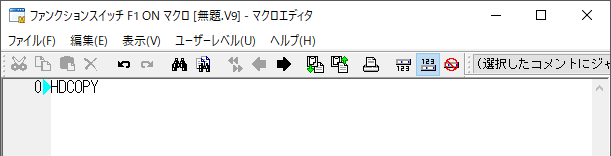
例1)HDCOPYマクロ
表示中のスクリーンの画像を保存するマクロです。
SDカード内に既に同じスクリーンの画像が保存されている場合は、上書きされます。
- 登録例
- 保存ファイル名
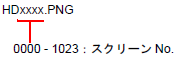
※スクリーンNo.1024~9999では使用できません。
例2)HDCOPY2マクロ
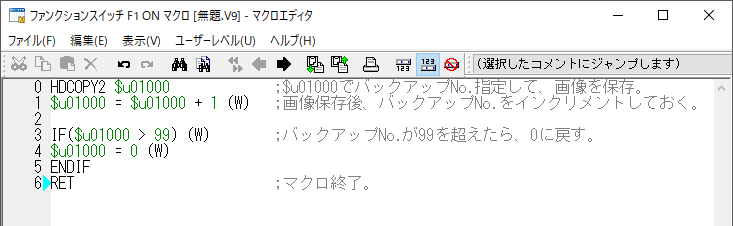
表示中のスクリーンの画像をファイル名にバックアップNo.を付けて保存するマクロです。
バックアップNo.は0~99まで指定可能で、同じスクリーンの画像を最大100枚保存できます。
- 登録例
- 保存ファイル名
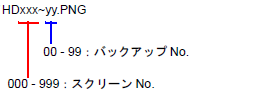
※スクリーンNo.1000~9999では使用できません。
例3)HDCOPY3マクロ
表示中のスクリーンの画像を、任意のファイル名を付けて保存するマクロです。
- 登録例

- 保存ファイル名
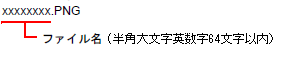
<画像ファイル保存先>
画面データの[システム設定]→[ストレージ設定]が以下の場合
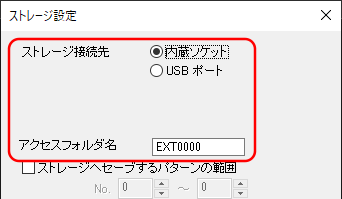
SDカード内の「EXT0000\HDCOPYフォルダ」に保存されます。
