
-
Global website(English)Select a Region/Language
-

-
富士電機についてのトップへ富士電機について

-
株主・投資家情報のトップへIR 株主・投資家情報
-
サステナビリティのトップへサステナビリティ

- 日本語サイト > HMI > V10/V9シリーズ > こんなことがしてみたい > 画像データを取り込み、画面上に配置したい。
画像データを取り込み、画面上に配置したい。
画像データを取り込み、画面上に配置したい。
- カテゴリー :
-
- 日本語サイト > HMI > V10/V9シリーズ > こんなことがしてみたい
回答
画像データをピクチャパーツとして取り込み、配置できます。
以下の2つの方法があります。
方法1:クリップボードにコピーした画像を作画ソフト上で直接貼り付けする
方法2:画像ファイルを指定して取り込む
方法1:クリップボードにコピーした画像を直接貼り付けする
- PC上でPrint Screenなどを使用して画像をキャプチャします。
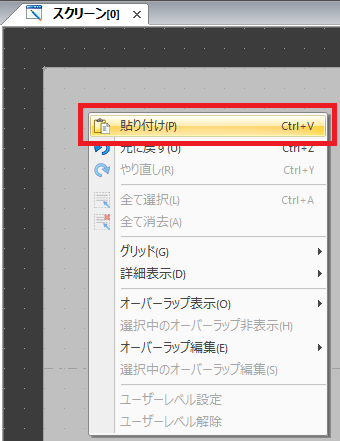
- 作画ソフト上で、右クリック→[貼り付け]を選択します。
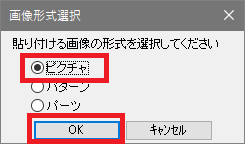
- [画像形式選択]で、[ピクチャ]を選択し、[OK]します。
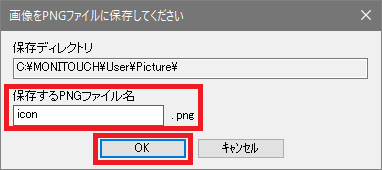
[画像をPNGファイルに保存してください]のダイアログで、保存するPNGファイル名を任意で指定し、[OK]をクリックします。

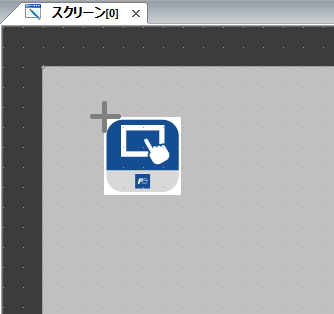
- 作画ソフト上にコピーした画像が表示されます。マウスで任意の場所に配置します。
選択した画像は以下に、「*.png」ファイル形式で格納されます。
- 格納位置
C:\MONITOUCH\User\Picture
方法2:画像ファイルを指定して取り込む
取り込み可能な画像ファイルは、以下のとおりです。
- PNGファイル(*.png)
- JPEGファイル(*.jpg/*.jpeg)
- GIFファイル(*.gif)
- ビットマップファイル(*.bmp)
配置方法
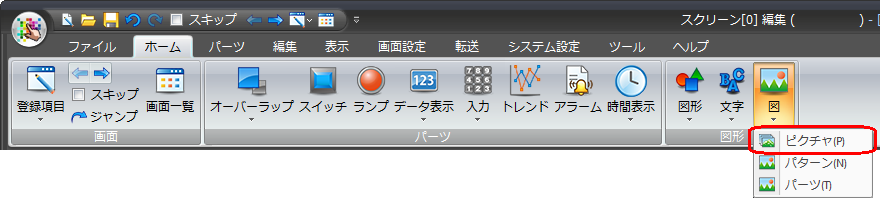
- [ホーム]または[パーツ]→[図]→[ピクチャ]をクリックします。
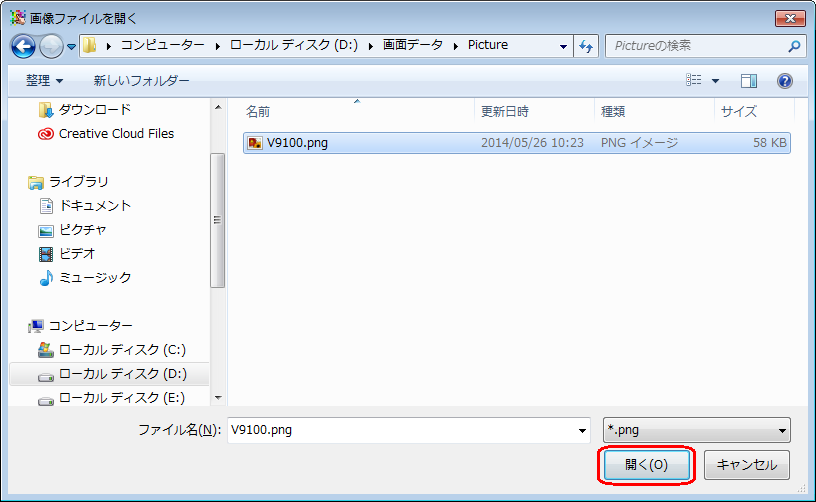
- [画像ファイルを開く]ダイアログで、取り込むファイルを選択し[開く]をクリックします。
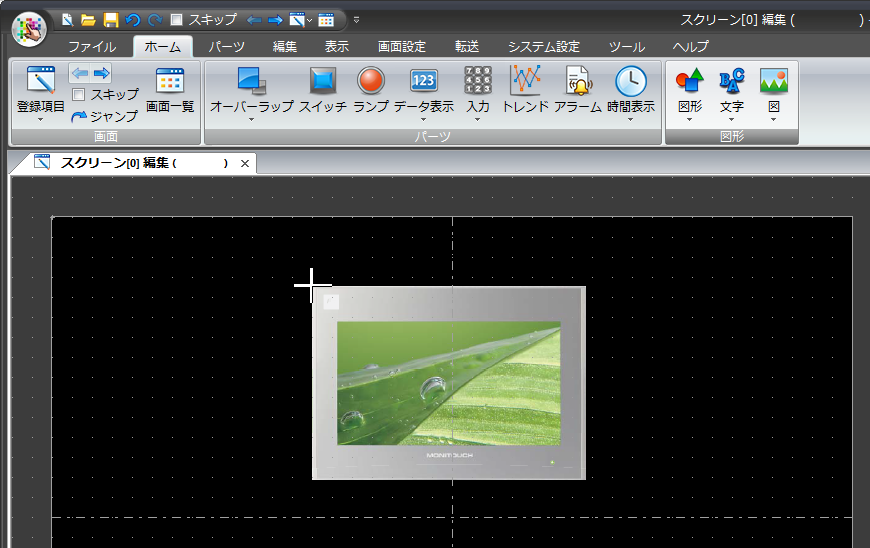
- 文字カーソルと一緒に選択した画像がピクチャパーツとして表示するので、任意の位置でクリックして配置します。
選択した画像は以下に、「*.png」ファイル形式で格納されます。
- 格納位置
C:\MONITOUCH\User\Picture