
-
Global website(English)Select a Region/Language
-

-
富士電機についてのトップへ富士電機について

-
株主・投資家情報のトップへIR 株主・投資家情報
-
サステナビリティのトップへサステナビリティ

- 日本語サイト > HMI > V10/V9シリーズ > こんなことがしてみたい > あらかじめ登録した文字列をスイッチやランプ、テキストパーツの文字として使用したい。
あらかじめ登録した文字列をスイッチやランプ、テキストパーツの文字として使用したい。
あらかじめ登録した文字列をスイッチやランプ、テキストパーツの文字として使用したい。
- カテゴリー :
-
- 日本語サイト > HMI > V10/V9シリーズ > こんなことがしてみたい
回答
「文字列テーブル」機能で対応できます。
文字列テーブルに使用頻度が高い文字列/文言をあらかじめ登録しておきます。
配置したパーツの文字は、文字列テーブルに登録されたものから選択します。
文字列の変更が発生した場合、文字列テーブルの変更のみで使用箇所の一括変更ができます。
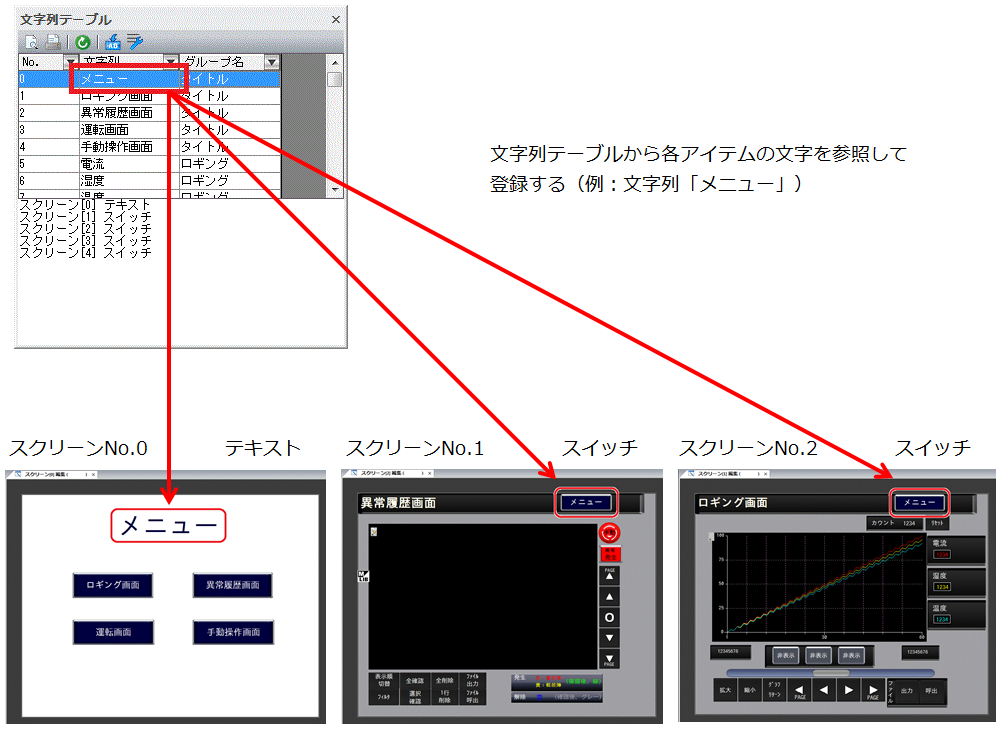
【文字列テーブル】の登録方法
1.[ホーム]⇒[登録項目]⇒[文字列テーブル]をクリックして文字列テーブルを開きます。
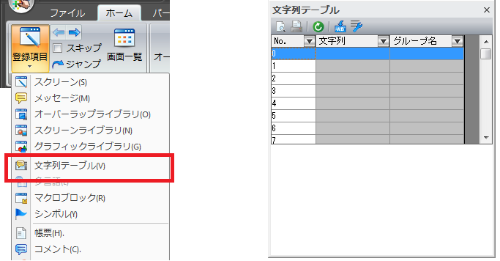
2.文字列、グループ名を登録します。
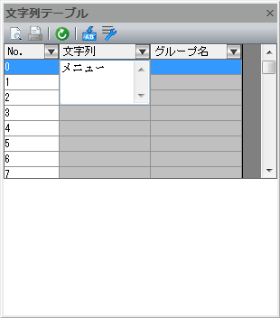
*グループ名が必要ない場合は空欄にしてください。
*各パーツの設定ダイアログでも登録可能です。
詳しくは、「リファレンスマニュアル2」を参照してください。
ダウンロードはこちら
【各パーツの文字列選択方法】
例)スイッチ
1.[文字属性]項目で「文字列テーブル」にチェックを付けます。
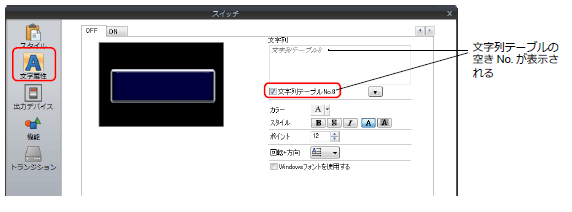
2.[▼]をクリックすると登録したテーブルが表示するので、使用する文字列を選択します。
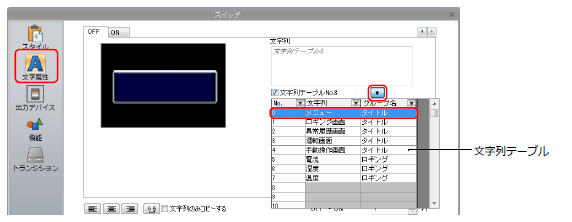
3.「文字列」枠内をクリックして、文字列を反映します。 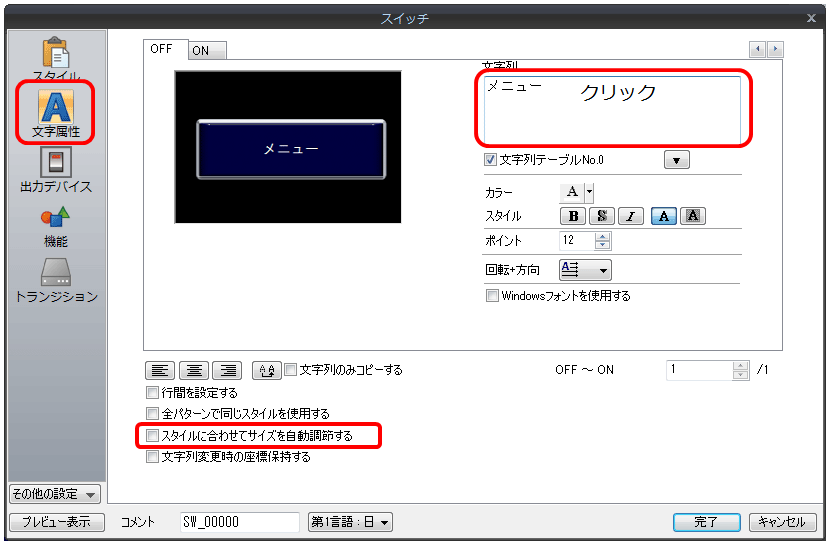
*スイッチ、ランプの場合、「スタイルに合わせてサイズを自動調節する」の設定によって、動作が変わります。
・チェックあり:
文字列の長さによってアイテムのサイズが変わります。
・チェックなし:
現在のアイテムサイズに納まる文字数分、反映されます。
(行数は各アイテムの最大まで反映可。スイッチ/ランプ:最大4行、マルチテキスト:最大38行)
【文字列の変更方法】
1.[ホーム]⇒[登録項目]⇒[文字列テーブル]で該当の文字列に変更を加えます。
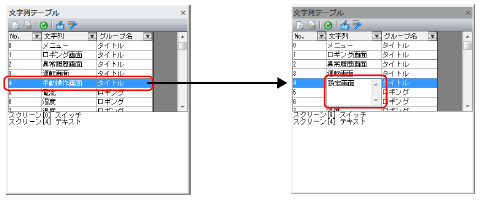
2.変更した文字列テーブルNo.を選択して[使用箇所反映]アイコンをクリックします。 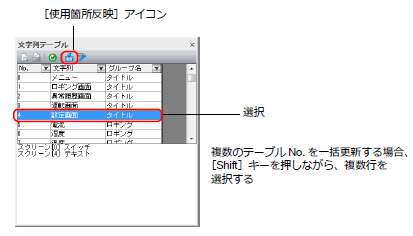
全ての使用箇所が変更されます。