
-
Global website(English)Select a Region/Language
-

-
富士電機についてのトップへ富士電機について

-
株主・投資家情報のトップへIR 株主・投資家情報
-
サステナビリティのトップへサステナビリティ

- 日本語サイト > HMI > V10/V9シリーズ > こんなことがしてみたい > 本体がなくても、作画画面の動作確認をしたい
本体がなくても、作画画面の動作確認をしたい
本体がなくても、作画画面の動作確認をしたい
- カテゴリー :
-
- 日本語サイト > HMI > V10/V9シリーズ > こんなことがしてみたい
回答
以下の方法があります。
PLCの本体がない場合/ある場合で方法が異なります。
- V10/V9/PLCとも本体がない場合 V-SFT-6のエミュレータを使用して確認します。
手順はこちら
- V10/V9本体はないけれど、PLCはある場合 TELLUS-HMIを使用して確認します。
手順はこちら
V-SFT-6のエミュレータを使用して確認する方法
V-SFTの[転送]→[エミュレータ]→[起動]をクリックします。
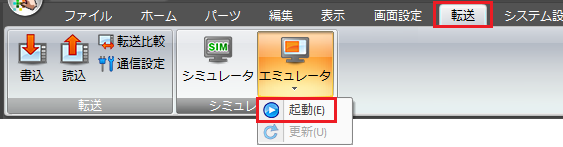
- エミュレータとシミュレータウィンドウが起動されます。
相手機器の値を変更する場合は、[シミュレータ]を使います。
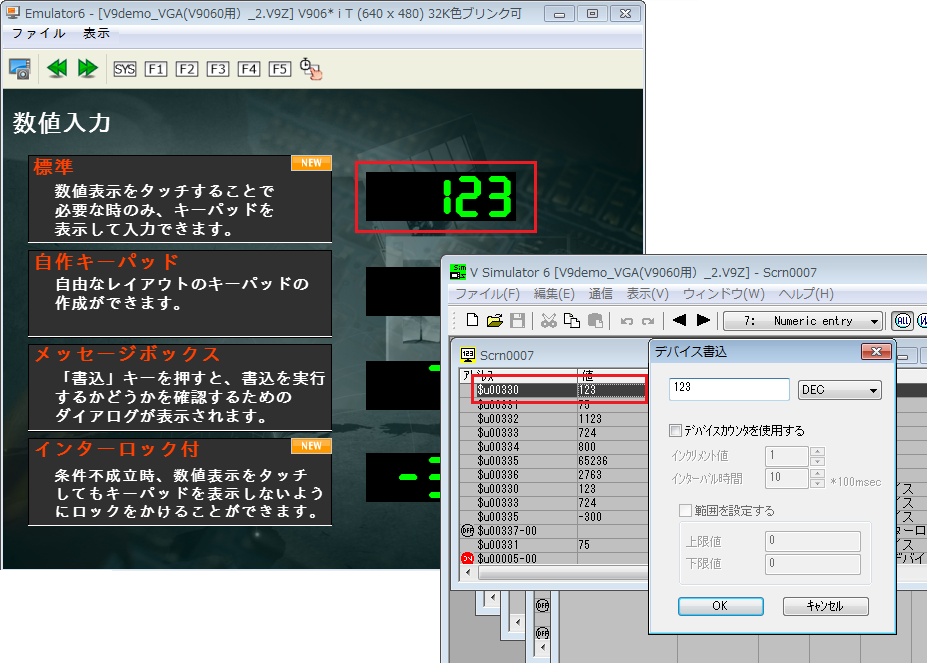
エミュレータ画面のスイッチや入力対象などをマウスカーソルでクリックすると、
本体の画面上のスイッチを押した時と同様のイメージで反応します。
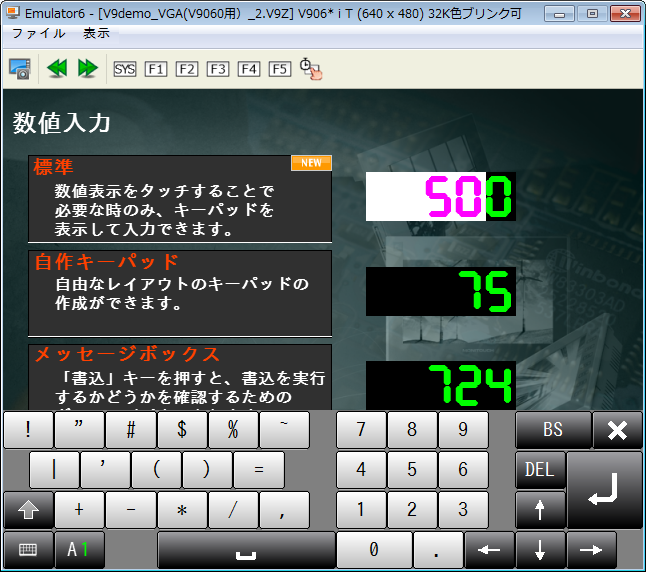
入力対象(数値表示)をクリックして、テンキー入力の確認も行えます。
TELLUS-HMIを使用する方法(PLC実機がある場合)
PCとPLCを接続して画面の動作確認が可能です。弊社製アプリケーション「TELLUS」を使用します。あらかじめPCに「TELLUS」をインストールしておいてください。
ダウンロードは こちら から。(会員登録が必要です。)
- PCとPLCを通信ケーブルで接続します。
Ethernet接続の場合、PCとPLCのネットワークを合わせておいてください。
シリアル接続の場合、配線については こちら を参照してください。
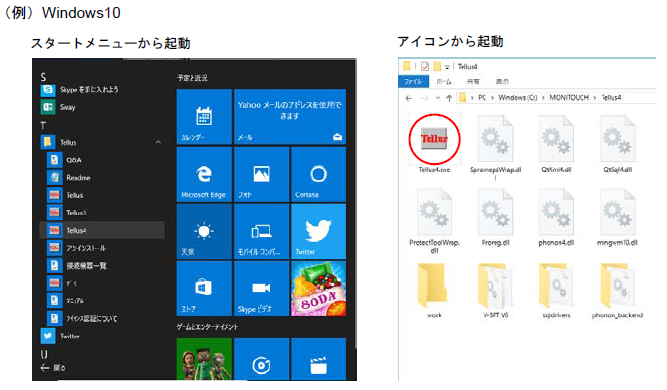
- TELLUS4を起動します。
ライセンスを取得していない場合、以下のダイアログが表示されます。
パスワード認証によるライセンスを取得するには[はい]をクリックします。
[いいえ]をクリックした場合は1 時間だけ使用可能です。
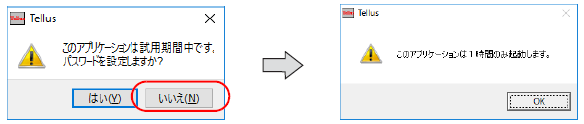
※ライセンス認証について、詳しくは こちら。
- 起動モード選択画面が表示するので、「HMI」を選択し、必要に応じて[オプション]の設定を行います。
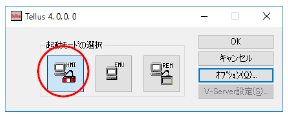
※[オプション]について、詳しくは こちら。
- [OK]をクリックすると、[開く]ダイアログが表示されます。
画面データを選択し、[開く]をクリックすると、TELLUSが起動します。
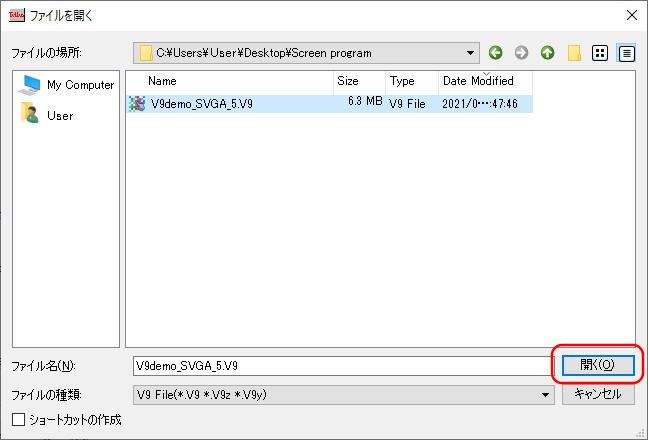
以下の画面データを使用する場合、画面データファイルの拡張子が「*.V9Z」である必要があります。
・富士電機製PLC「MICREX-SX」と接続する場合
・「ゴシックフォント」を使用している場合
詳しくは、こちら を参照してください。
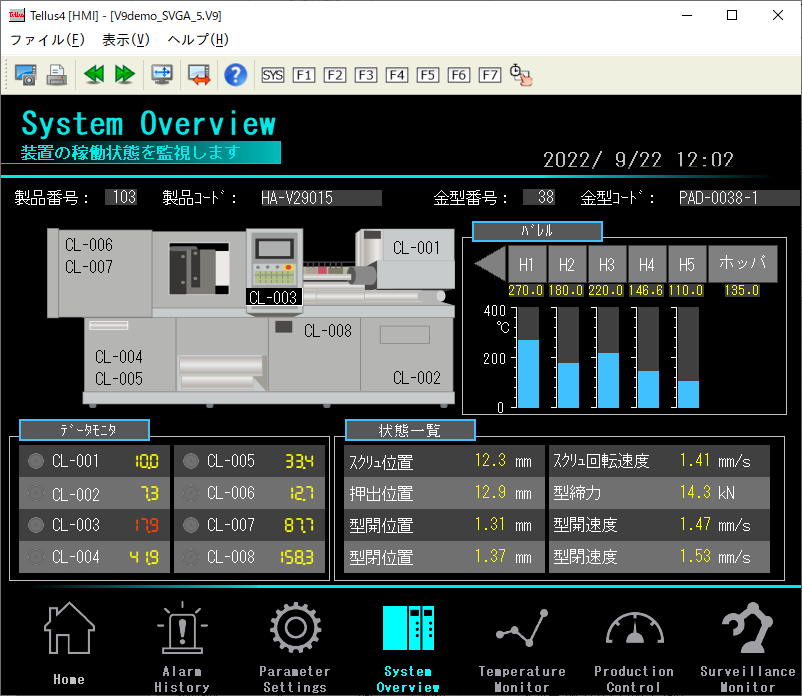
- PLCと通信できれば、RUN画面(稼働画面)が表示されます。
スイッチや入力対象などをマウスカーソルでクリックすると、
本体の画面上のスイッチを押した時と同様のイメージで反応します。
入力対象(数値表示)をクリックして、テンキー入力の確認も行えます。
※注意事項※
TELLUS-HMIは、V10/V9 シリーズで表示していたものをパソコン上で表示するため、本体と異なる点や制限項目があります。
詳しくは、こちら。