
-
Global website(English)Select a Region/Language
-

-
富士電機についてのトップへ富士電機について

-
株主・投資家情報のトップへIR 株主・投資家情報
-
サステナビリティのトップへサステナビリティ

「受信待ちタイムオーバー」
「受信待ちタイムオーバー」
- カテゴリー :
-
- 日本語サイト > HMI > V8/TS2060シリーズ > エラー
回答
転送を実行した際に、作画ソフト「V-SFT」上に表示されるエラーです。
考えられる原因と対処方法は以下です。
【転送ケーブル「USB」の場合】
<原因>
USBラダー転送機能を使用しているが、以下を行っていない (TS2060/V8のみ)
- 「メイン」画面に切り替えていない
- ラダー転送設定を「切断」にしていない
<対処方法>
- 「メイン」画面に切り替えてください。
(ラダー通信はRUN画面のみ可)
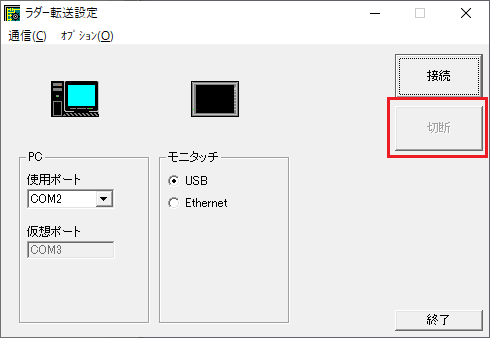
- ラダー転送設定を開き、「切断」 を押してください。
「切断」を押すと、以下の表示になります。
【転送ケーブル「Ethernet」の場合】
<原因>
- LANケーブルが接続されていない
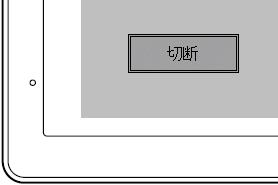
- 「メイン」画面(「ローカルメイン」画面)→「Ethernet」画面の左下の表示が “切断” になっている
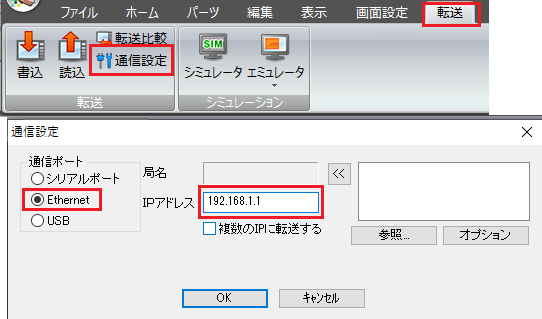
- [転送]→[通信設定]ダイアログで設定したIPアドレスとTS2060i/VシリーズのIPアドレスが合っていない
- パソコンとTS2060i/Vシリーズのネットワークが違う
<対処方法>
- LANケーブルがLANコネクタに正しく接続されているか、確認してください。
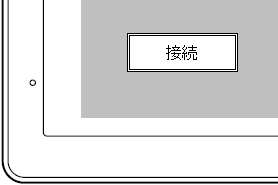
- 「メイン」画面(「ローカルメイン」画面)→「Ethernet」画面の左下の表示を “切断” ⇒ “接続” にする必要があります。
- HUBのあり/なしで使用するケーブルが変わります。ご使用のケーブルを確認してください。
HUBあり:ストレートケーブル
HUBなし:クロスケーブル - HUB使用時、HUBのリンク確認用のLEDを確認してください。
点灯していない場合、ケーブルを確認し、HUBに空きポートがあれば、ケーブルを挿し替えてください。 - HUBの電源を再投入してください。
- TS2060i/Vシリーズのサブネットマスクとデフォルトゲートウェイを逆に設定しているなど、設定に誤りがないか、確認してください。
- HUBのあり/なしで使用するケーブルが変わります。ご使用のケーブルを確認してください。
- 「メイン」画面(「ローカルメイン」画面)→「Ethernet」画面でTS2060i/VシリーズのIPアドレスを確認し、[転送]→[通信設定]ダイアログに設定してください。
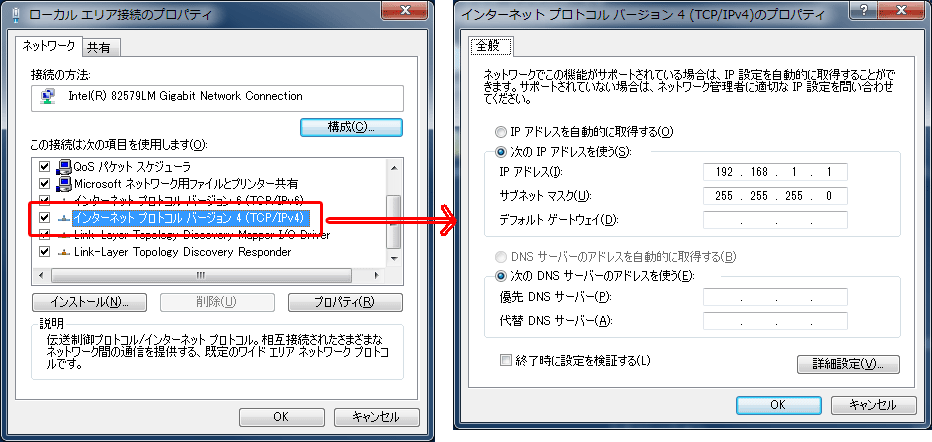
- パソコンからTS2060i/Vシリーズに対して、PINGが通るか確認してください。
PINGが通らない場合、パソコン、TS2060i/VシリーズのIPアドレスを確認してください。
例:パソコンのIPアドレスを確認・変更する場合
【転送ケーブル「V-CP」の場合】
<原因>
- 転送ケーブル「V-CP」が、正しく接続されていない
- [転送]→[通信設定]ダイアログで設定したCOMポートNo. とパソコンのCOMポートNo. が合っていない
- MJ1を他の機能で使用しているが、「メイン」画面(「ローカルメイン」画面)に切り替えていない
- 「メイン」画面(「ローカルメイン」画面)の左下が 「Editor : MJ1」 の表示になっていない
- 「メイン」画面(「ローカルメイン」画面)の左下に 「モデム接続モード」の表示がある
<対処方法>
- 転送ケーブル「V-CP」が、TS2060/VシリーズのMJ1ポートに正しく接続されているか、確認してください。
* MJ2ポートでは転送できません。
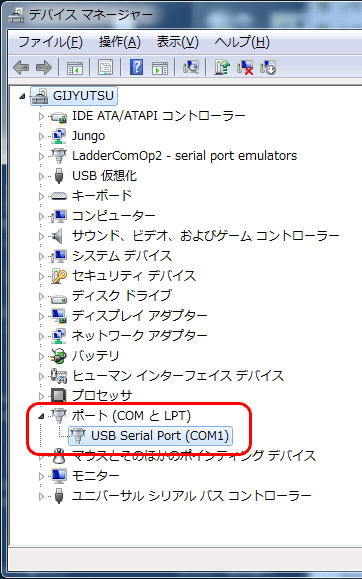
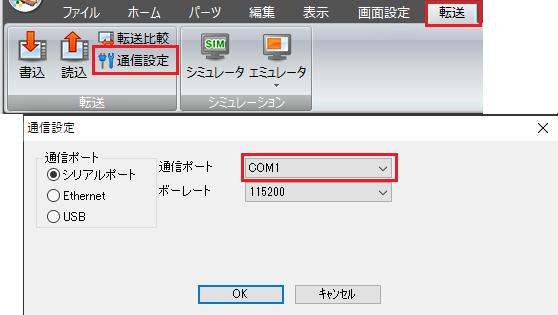
- パソコンの[デバイスマネージャー]でCOMポートNo. を確認し、[転送]→[通信設定]ダイアログの[通信ポート]もこのポートNo. に合わせます。
【パソコンのCOMポート】
例:USBシリアル変換器使用時
【[通信設定]ダイアログ】
- MJ1を他の機能と併用して使用している場合、必ず「メイン」画面(「ローカルメイン」画面)に切り替えて転送してください。
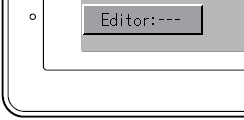
- シリアルのラダー転送機能を使用している場合、「メイン」画面(「ローカルメイン」画面)の左下が「Editor : ---」に変わります。ファンクションスイッチ[F2]キーを長押しし、「Editor : MJ1」に切り替えてから、再転送してください。
例:V8シリーズ
画面転送不可(ラダー転送可)
画面転送可
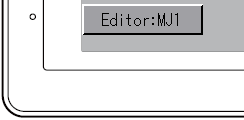
 |
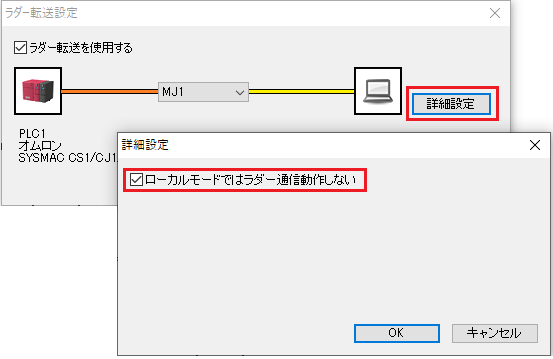
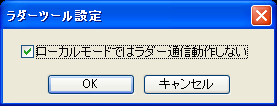
「メイン」画面(「ローカルメイン」画面)で常に「Editor : MJ1」の状態にする場合は、画面データに以下の設定を行います。 |
TS2060/V8シリーズ
[システム設定]→[ハードウェア設定]→[ラダー転送]をクリックします。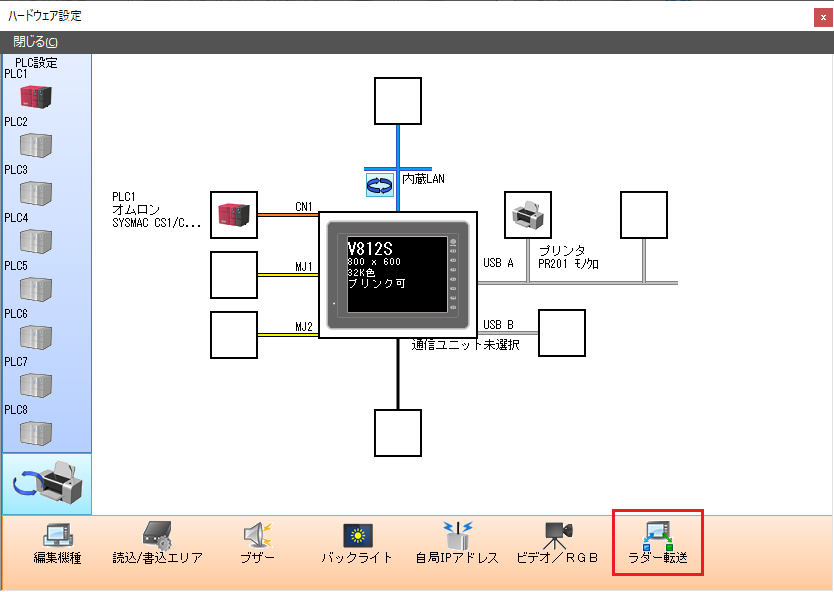
[ラダー転送設定]ダイアログ→[詳細設定]→[ローカルモードではラダー通信動作しない ]のチェックを付けます。
V7シリーズ
[システム設定]→[拡張通信]→[ラダーツール]→[ローカルモードではラダー通信動作しない]のチェックを付けます。
e. 「モデム接続モード」表示中は、ファンクションスイッチ[F5]と
「Editor : MJ1」を同時押しし、[拡張機能設定]画面に切り替えます。
「モデム通信ボーレート」を「未使用」に設定し、[設定完]で
「メイン」画面(「ローカルメイン」画面)に戻ります。
「モデム接続モード」非表示の状態で、再転送してください。
手順について、詳しくは こちら を参照してください。