- 日本語サイト > HMI > V10/V9シリーズ > 思ったように動かない > テンキーから入力できない。
テンキーから入力できない。
テンキーから入力できない。
- カテゴリー :
-
- 日本語サイト > HMI > V10/V9シリーズ > 思ったように動かない
回答
<原因>
- 入力対象がない(カーソルが出ない時)
- 範囲外の値を入力している (ENTキーが効かない時)
- [ENTキーの禁止・許可を制御する(15ビット目)]がOFF (ENTキーが効かない時
- [入力カーソル移動制御デバイス]がOFF (カーソルが出ない時)
- 入力モードのアイコンがない (カーソルが出ない時)
- テンキーのID No. と入力モードのID No. が違う (全てのテンキーが効かない時)
<対処方法>
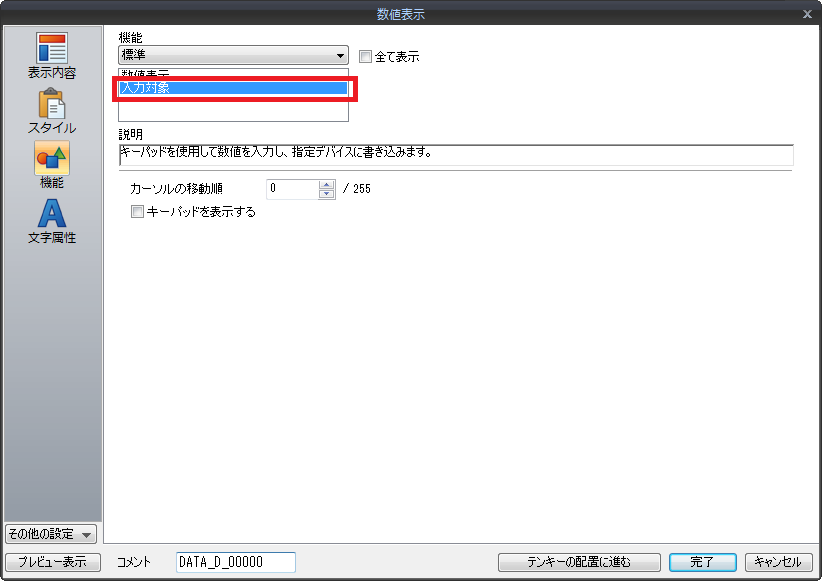
- テンキーから入力をする数値表示/文字列表示の機能を[入力対象]に設定してください。
- 数値表示の場合、数値表示の設定ダイアログ→[演算・警報]→[警報]チェックがある場合、最大値、最小値に指定した範囲内の値を入力してください。
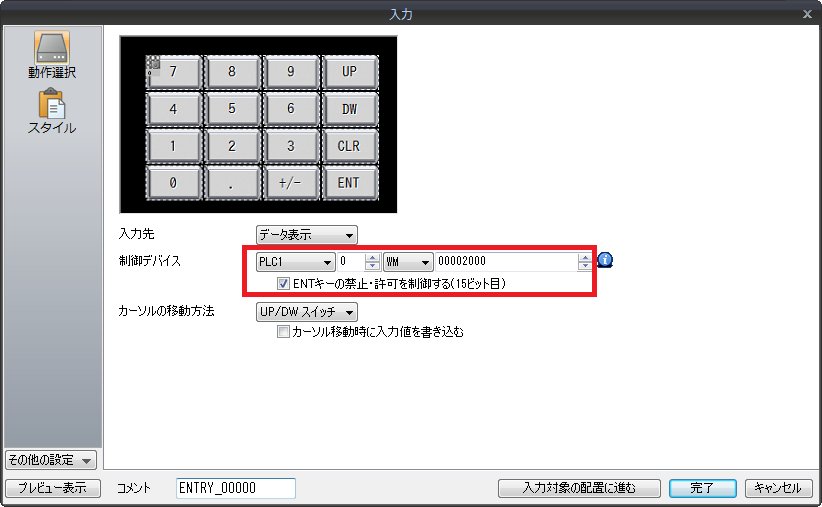
- テンキーの設定ダイアログ→[動作選択]→[ENTキーの禁止・許可を制御する(15ビット目)] にチェックがある場合、制御デバイスの15ビット目をONしてください。 テンキーを常時入力可にする場合は、チェックを外して再転送します。
- [入力カーソル移動制御デバイス]を使用している場合、入力対象(数値表示/文字列表示)の「カーソルの移動順」No. のビットがONしているか、確認してください。
*入力カーソル移動制御デバイスとは、入力対象のカーソルの移動先を制御するためのデバイスです。設定箇所は、入力対象の種類と配置場所によって異なります。
詳しくは、こちらを参照してください。
- テンキーと同じ場所(ベースまたはオーバーラップ)に入力モードのアイコンがあるか、確認してください。
入力モードのアイコンの確認は、[表示]→[機能アイテム]から行えます。
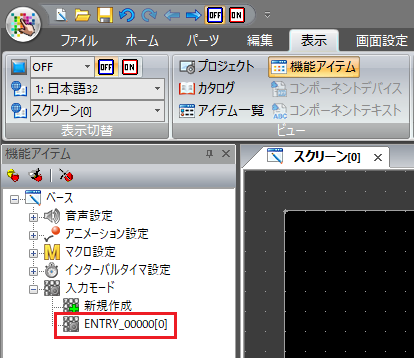
入力モードのアイコンがない場合、[機能アイテム]→[入力モード]→[新規作成]で設定します。
ID No. を表示させ、入力モードのアイコンとテンキーが同じID No. か確認してください。
[表示]→[表示環境設定]→[表示]タブ→[□ID No. を表示] にチェック
または
右クリックメニュー→[詳細表示]→[ID No. を表示] にチェック
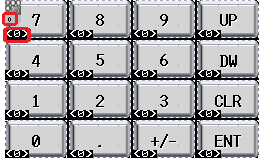
ID No. が違う場合、以下の方法で同じNo. に設定します。
方法1
-
- テンキー、入力モードアイコンを選択し、マウスを右クリックします。
- メニューの[リンク]→[リンク]をクリックします。ID No. が揃いリンク化もされます。
方法2
-
- テンキー、入力モードアイコンを選択し、マウスを右クリックします。
- メニューの[一括変更]をクリックします。
- [一括変更]ダイアログ→[細かい設定]→[ID]で、入力モードアイコンのNo. に合わせて、[OK]をクリックします。
-