- 日本語サイト > HMI > V10/V9シリーズ > 思ったように動かない > ラダー転送がうまくいかない。
ラダー転送がうまくいかない。
ラダー転送がうまくいかない。
- カテゴリー :
-
- 日本語サイト > HMI > V10/V9シリーズ > 思ったように動かない
回答
パソコンとV10/V9シリーズ間の接続方法によって、対処方法が異なります。
接続方法は、USB、Ethernet、シリアル(V-CPケーブル)の3通りあります。
【USBまたはEthernet接続の場合】
<原因>
- 画面データの[ラダー転送]設定に誤りがある
- [デバイスマネージャー]に「LadderComOp2」がない
- 「LadderComOp」(ラダー転送設定) の設定に誤りがある
- 「LadderComOp」(ラダー転送設定)と各社PLC用プログラミングソフトのCOMポートNo. が合っていない
- V10/V9シリーズをRUN画面に切り替えていない(USBラダー転送機能のみ)
<対処方法>
画面データの[システム設定]→[ハードウェア設定]→[ラダー転送]をクリックします。
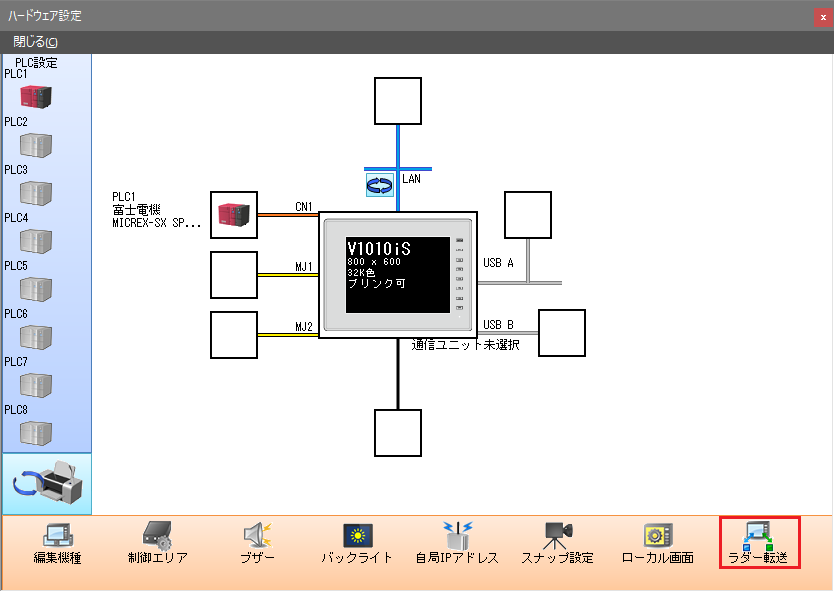
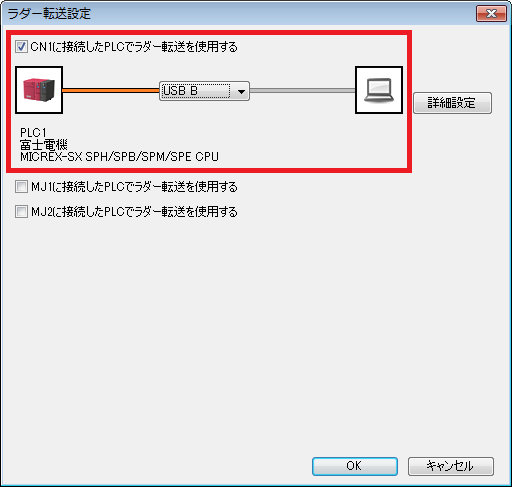
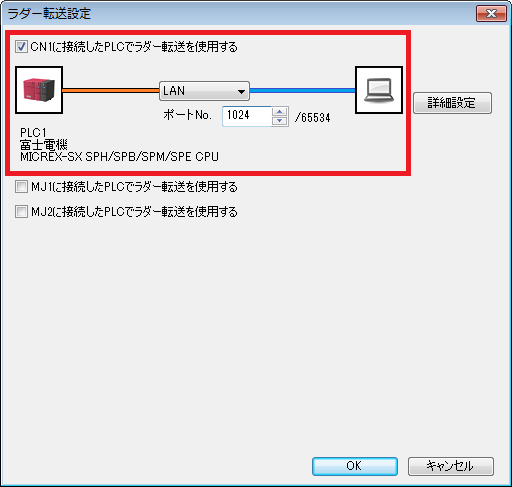
以下の設定があるか、確認します。
- [xxxに接続したPLCでラダー転送を使用する]にチェック
[xxx]はPLCが接続されているコネクタを選択 - 接続先ポート:
USBラダー転送機能の場合、「USB B」
Ethernetラダー転送機能の場合、「LAN」、「ポートNo.」
- [xxxに接続したPLCでラダー転送を使用する]にチェック
PCの[デバイスマネージャ]を立ち上げ、「LadderComOp2」があることを確認します。見当たらない場合、弊社ホームページからダウンロードし、インストールしてください。ダウンロード先は、こちら。
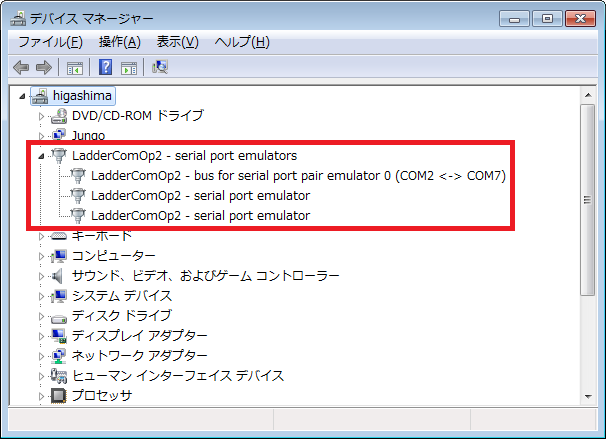

正常にインストールできなかった場合、[デバイスマネージャ]の「LadderComOp2」に黄色の「!」マークが表示されます。
この場合、「LadderComOp」をアンインストールし、再インストールしてください。パソコンの[スタート]→[すべてのプログラム]→[V-SFTV6]→[LadderComOp]→[ラダー転送設定]を開きます。
以下の設定を行います。
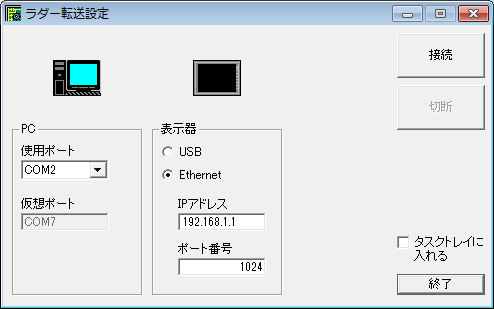
- PC:パソコンのCOMポートを設定します。
(デフォルトは未使用のCOMポートNo. がリストに表示されます。)
ここで設定した[使用ポート]のNo. を各社PLC用プログラミングソフトに設定します。
詳しくは、こちらを参照してください。 - 表示器:パソコンとV10/V9シリーズの接続方法を選択します。
「USB」または「Ethernet」
「Ethernet」の場合、V10/V9のIPアドレス 、ポート番号([ハードウェア設定]→[ラダー転送]と合わせる)を設定します。
[接続]を押します。成功すれば、ラダー転送可能モードに入れます。
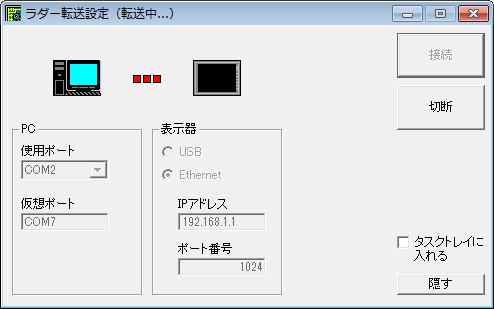
- PC:パソコンのCOMポートを設定します。
- USBラダー転送機能の場合、必ずRUN画面に切り替えてください。
1~4 を試しても正常に通信できない場合、ケーブルの抜き挿し、別のV10/V9シリーズまたはパソコンでお試しください。
【シリアル (V-CPケーブル) の場合】
<原因>
- 画面データの[ラダー転送]設定に誤りがある
- 転送ケーブル「V-CP」が、Vシリーズ側またはパソコン側に接続されていない
- V10/V9シリーズをRUN画面に切り替えていない
<対処方法>
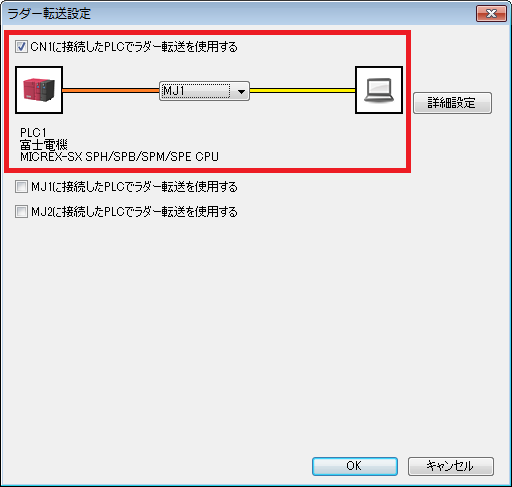
- 画面データの[システム設定]→[ハードウェア設定]→[ラダー転送]をクリックします。
以下の設定を行い、画面データを転送します。- [xxxに接続したPLCでラダー転送を使用する]にチェック
[xxx]はPLCが接続されているコネクタを選択 - 接続先ポート:「MJ1」または「MJ2」
例:ラダー転送ポートを「MJ1」にする場合
- [xxxに接続したPLCでラダー転送を使用する]にチェック
設定した[接続先ポート]に転送ケーブル「V-CP」が正しく接続されているか、確認してください。
USBシリアル変換器をご使用の場合、ラダー転送が上手く動作しない場合があります。
USBシリアル変換器を替えてみる、または「V-CP」ケーブルを直接パソコンに接続して、お試しください。- RUN画面に切り替えてください。
1~3 を試しても正常に通信できない場合、ケーブルの抜き挿し、別のV10/V9シリーズまたはパソコンでお試しください。