- 日本語サイト > HMI > V10/V9シリーズ > エラー > パーツなどのPLCデバイスが「??」または「空欄」になっている。
パーツなどのPLCデバイスが「??」または「空欄」になっている。
パーツなどのPLCデバイスが「??」または「空欄」になっている。
- カテゴリー :
-
- 日本語サイト > HMI > V10/V9シリーズ > エラー
回答
<原因>
- 「PLC機種」変更時、「??」のデバイスに置き換わった
- PLC2~8の設定を未使用にした(削除した)
- 富士電機MICREX-SXのPLCプロジェクトファイルと変数名連携ができていない
<対処方法>
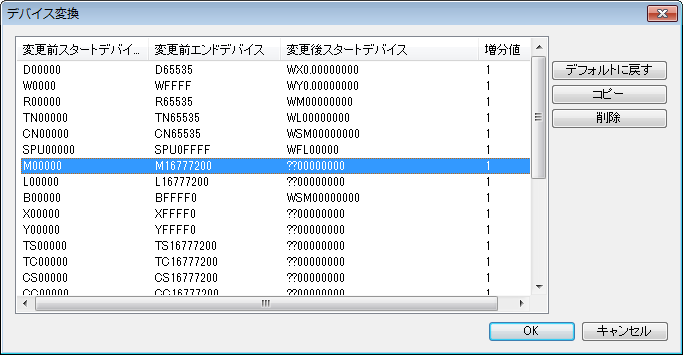
PLC機種変更時、[デバイス変換]ダイアログ→[変換後スタートデバイス]を使用して、「??」を 存在するデバイスに変更してください。
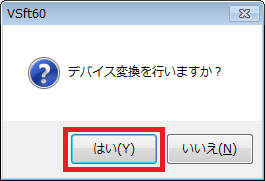
例:PLC 三菱電機QnUシリーズCPU ⇒ 富士電機MICREX-SXシリーズCPUに変更- PLC機種変更後、「デバイス変換を行いますか?」ダイアログで[はい]をクリックします。
- 変換前「M」デバイスの変換後スタートデバイス「??」をクリックします。
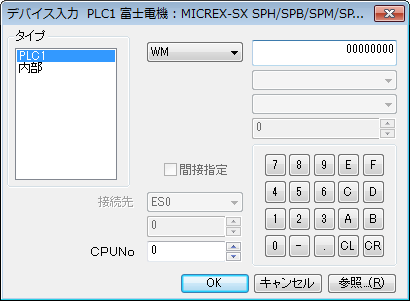
- 「デバイス入力」ダイアログにWM0を設定し、[OK]をクリックします。
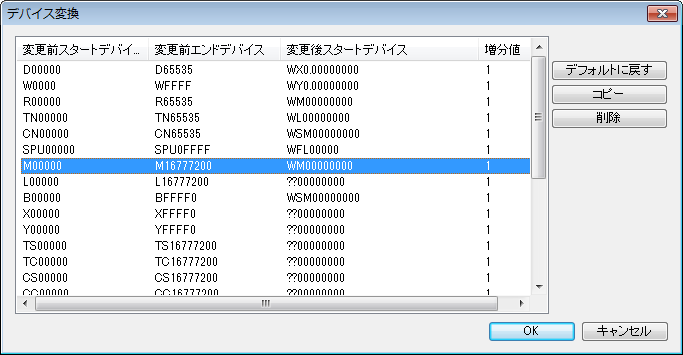
「M」デバイスは、WM0を先頭に変更されます。
- PLC機種変更後、「デバイス変換を行いますか?」ダイアログで[はい]をクリックします。
- 不正なデバイスを全て修正または削除してください。
不正なデバイスの設定がある箇所は、エラーチェックで確認できます。
例:[ツール]→[エラーチェック]
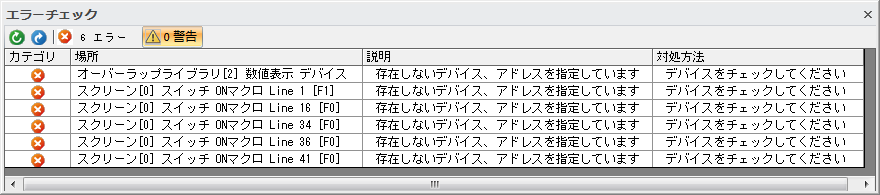
[エラー項目へジャンプ]アイコンをクリックし、該当の箇所に移動します。
不正なデバイスを削除または修正します。
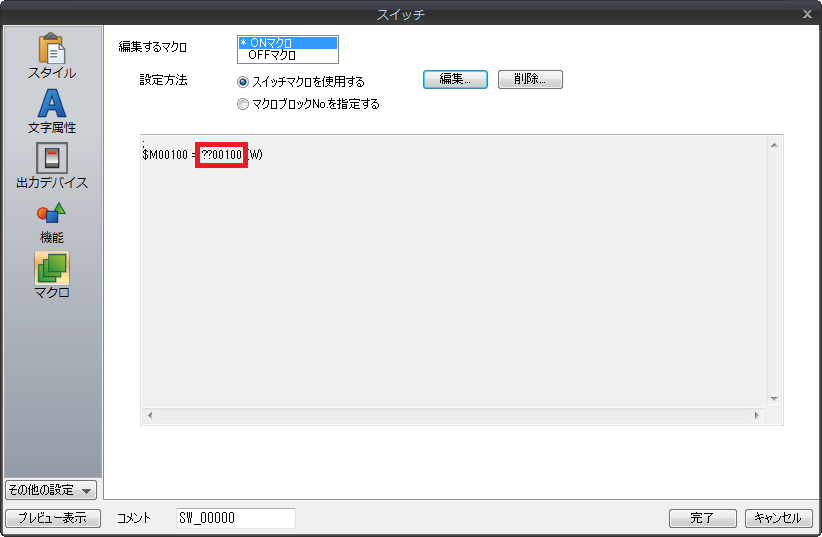
- PLCのプロジェクトファイルと連携してください。
連携が必要なPLC機種一覧(IECモード時のみ*)
- MICREX-SX(Tリンク)
- MICREX-SX(OPCN-1)
- MICREX-SX(SXバス)
- MICREX-SX SPH/SPB/SPM/SPE/SPF シリーズ
- MICREX-SX SPH/SPB/SPM/SPE/SPF CPU
- MICREX-SX(Ethernet)
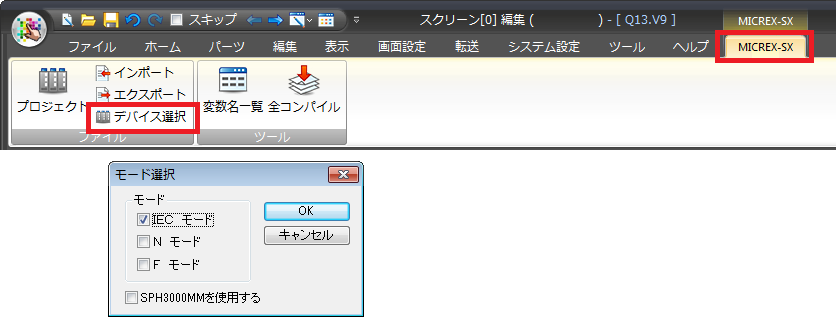
*現在のモード設定は、[MICREX-SX]→[デバイス選択]で確認できます。
- [MICREX-SX]→[プロジェクト]→[オプション]→[連携を行う]にチェックします。
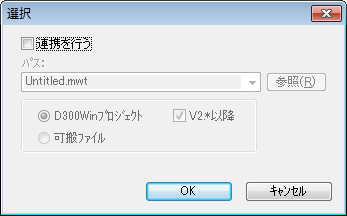
- PLCのプロジェクトファイル(拡張子.mwt)を選択します。
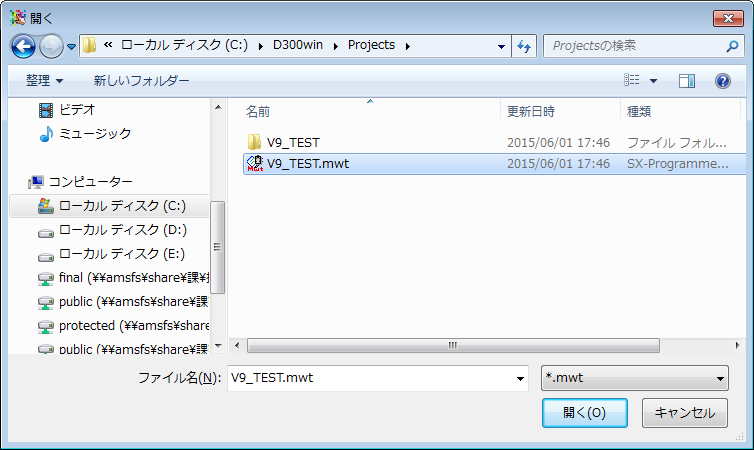
- 「パス」に連携先のPLCプロジェクトファイルが指定されたことを確認し、[OK]をクリック します。
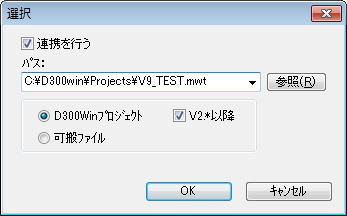
* プロジェクト名・パスは以下の点にご注意ください。正常に連携できません。
- パスに以下の文字は使えません。
:、.、=、;、<、>、[、]、/、?、|、*、" - プロジェクト名に以下の文字は使えません。
¥、:、.、=、;、<、>、[、]、/、?、|、*、" - プロジェクト名は、最大24文字です。
(半角24文字/全角12文字、半角/全角混在可) - プロジェクトパス(ドライブからプロジェクト名まで)は、最大171文字です。